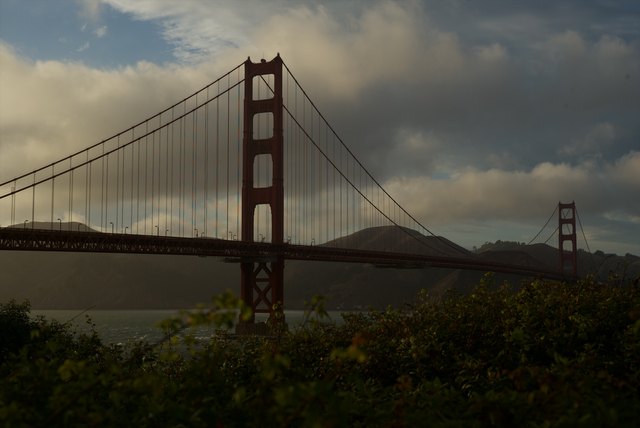
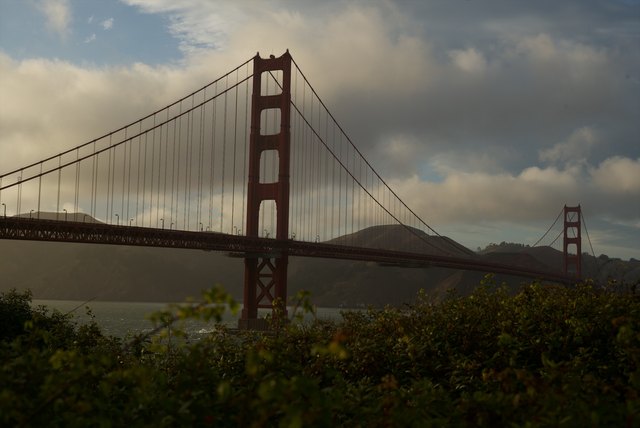
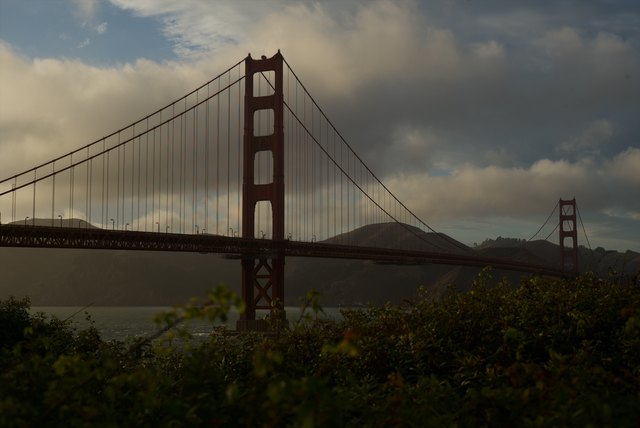
Frames für Mac ist jetzt verfügbar. iPhone, iPad und Apple TV folgen in Kürze.
Die besten Bilder. Auf jedem Bildschirm.
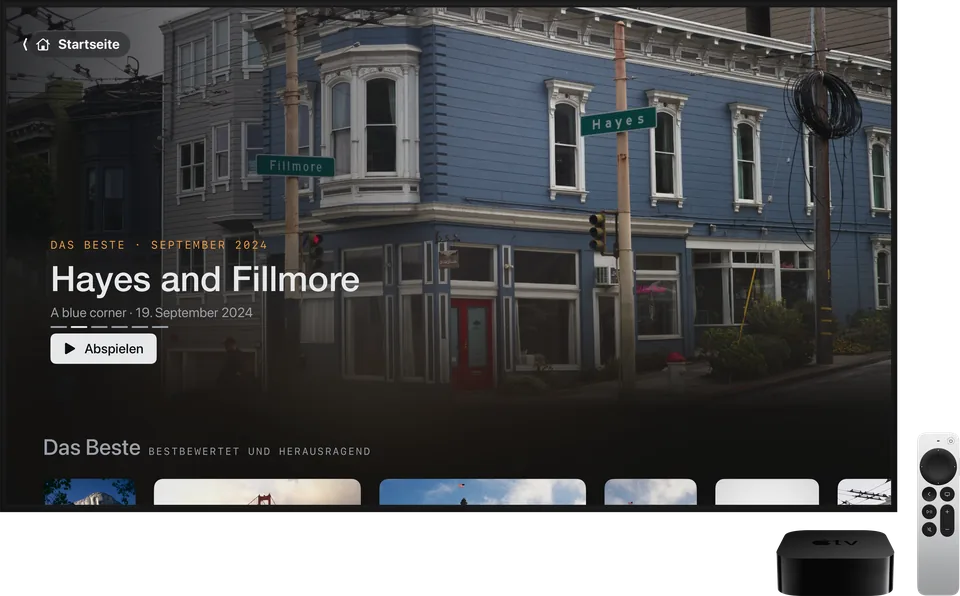
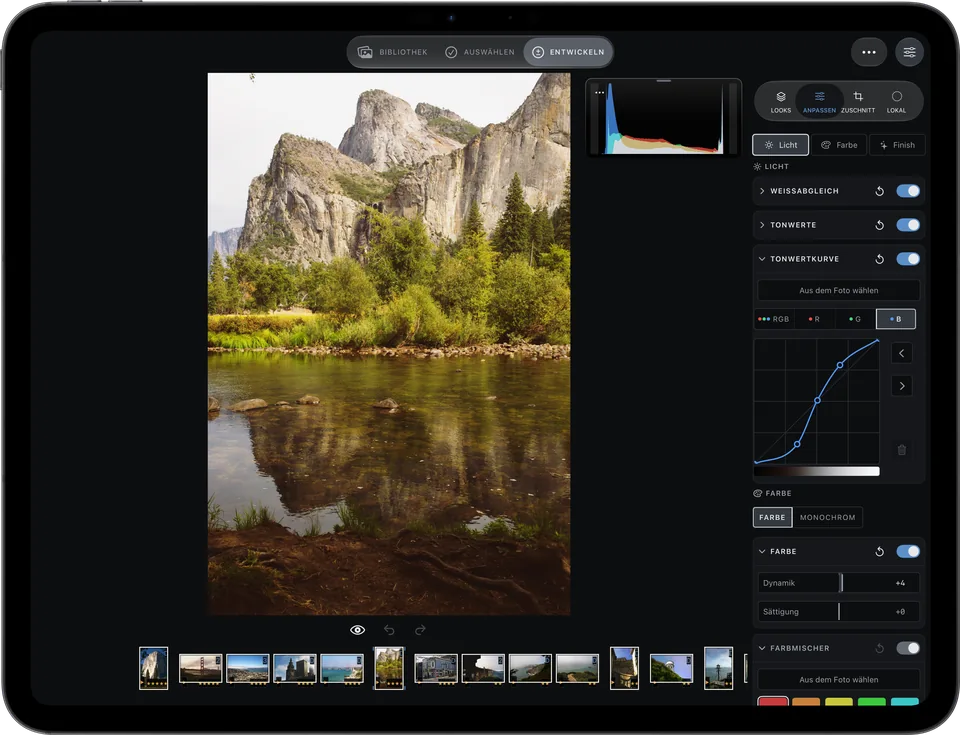
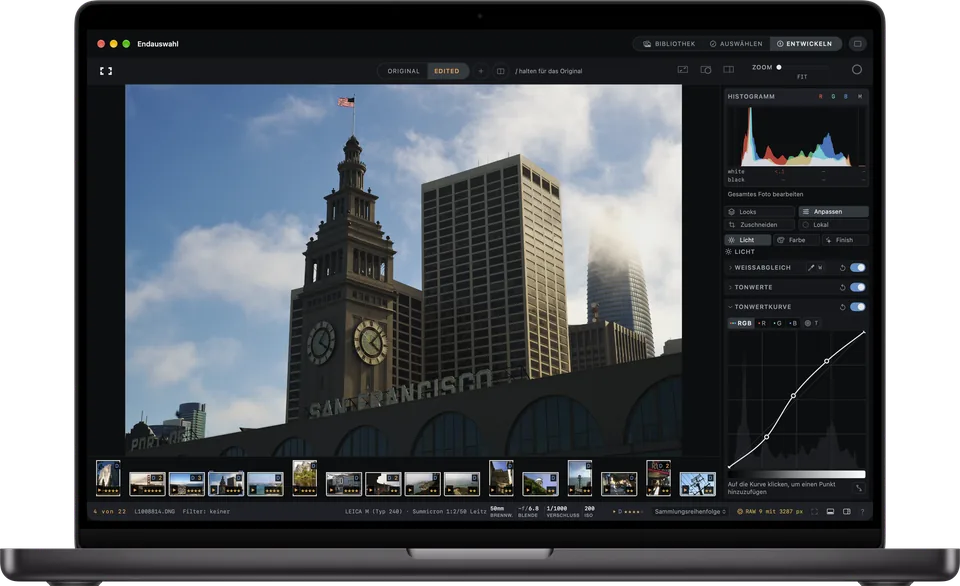
Bisher nur auf dem Mac: Frames 1.3 bringt eine universelle App-Familie für Mac, iPhone, iPad und Apple TV. Fotos auf Mac, iPhone und iPad auswählen und bearbeiten; die Fotos-Mediathek und Diashows auf Apple TV genießen.
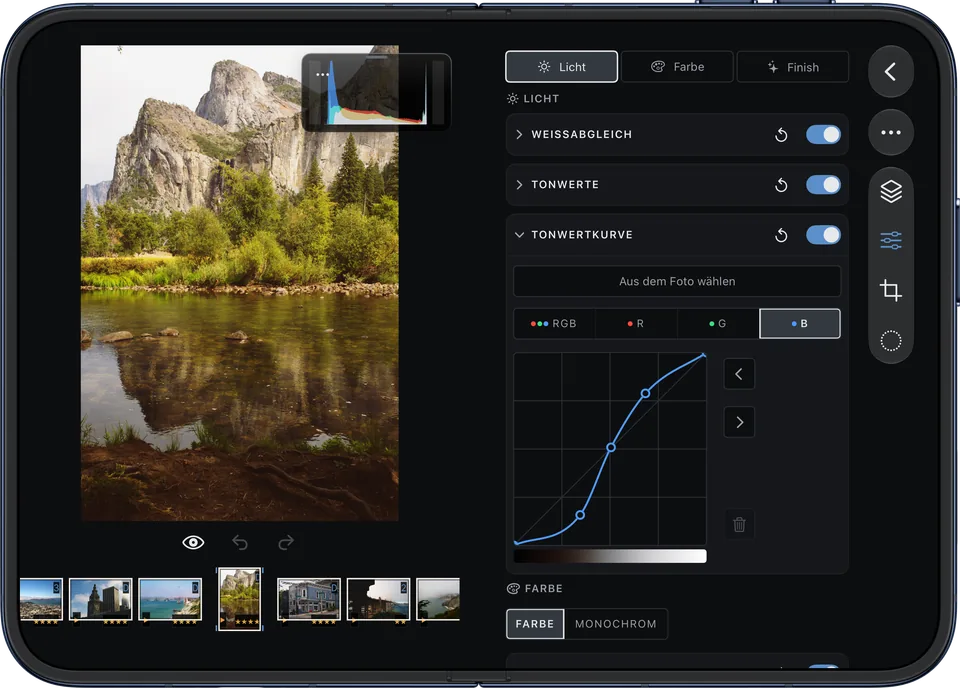
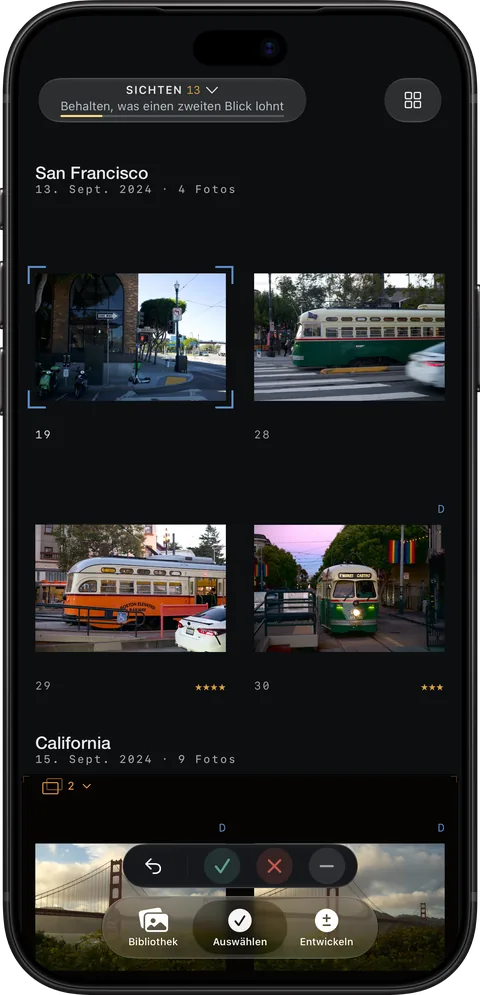
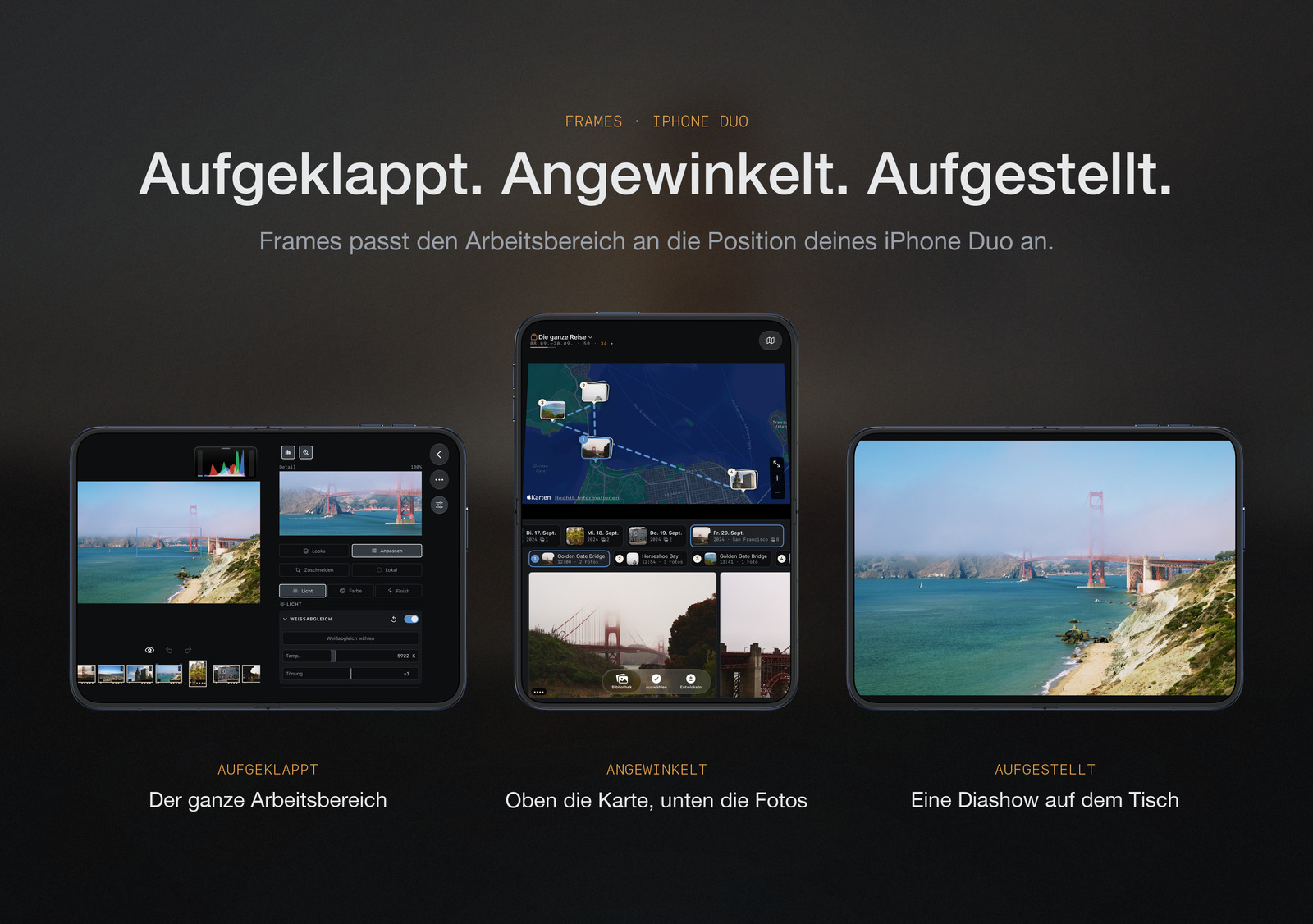
Fotos auf Mac, iPhone und iPad sichten und bearbeiten. Auf Duo passt sich die Ansicht dem aufgeklappten Bildschirm an. Auf Apple TV werden die Fotos zur Diashow.
Auf dem äußeren Display sichten, dann das Gerät aufklappen: Das ganze Foto bleibt neben einer Detailvorschau bei 100 % und den Reglern sichtbar. Auf einem Tisch aufgestellt, steht das Foto über den Reglern.
Auf Apple TV den Zugriff auf Fotos erlauben, um die Mediathek zu durchsuchen. Mit der Fernbedienung eine Fotoauswahl wählen und Wiedergabe drücken. Apple TV dient zum Anschauen und Präsentieren; bearbeitet wird auf den anderen Geräten.
Oben stehen die Apps im Überblick. Unten geht es vom ersten Sichten bis zum fertigen Foto.
Ein Shooting auf der Speicherkarte. Eine Mediathek in Apple Fotos. Jahre voller Aufnahmen auf einer Festplatte. In einem Katalog kommt alles zusammen, auf Mac, iPhone oder iPad.
01 · Importieren
Von Kamera oder Speicherkarte importieren.
Eine USB-PTP-Kamera anschließen oder eine Speicherkarte einlegen. Frames gruppiert Fotos nach Aufnahmesitzung und kennzeichnet neue, bereits importierte und möglicherweise doppelte Fotos. Die Auswahl lässt sich in Apple Fotos oder einen Ordner importieren, und Fotos ohne Aufnahmeort erhalten ihren Ort aus einer aufgezeichneten Route.
Ein Album wählen oder Zielordner mit Datum und laufender Nummer benennen. Vorhandene Dateien werden nie überschrieben. Für bereits gespeicherte Fotos lässt sich ein Ordner ohne Kopieren als Quelle hinzufügen.
SDXC476 Fotos
Morgen, Hafen11812 bereits vorhanden
Elbe, Eis297alle neu
Abend, blaue Stunde61alle neu
inApple Photos › 2026 › Elbe, Eis
Der Import läuft nach dem Schließen des Dialogs weiter. Frames markiert Dubletten vor der Auswahl. Bereits gespeicherte Fotos lassen sich über ihren Ordner ohne Kopieren als Quelle aufnehmen.
02 · Quellen
Apple Fotos und Ordner in einem Katalog.
Fotos aus Apple Fotos, lokalen Ordnern und externen Laufwerken gemeinsam betrachten. Dateien bleiben an ihrem Platz. Jede Quelle hat eine eigene Zeile in der Seitenleiste, darunter ihre Alben oder Ordner, und ein Klick auf die Quelle zeigt alle ihre Fotos. Nach dem Trennen eines Laufwerks bleiben Vorschauen, Sterne, Entscheidungen und Bearbeitungen in Frames verfügbar.
Das Raster nutzt lokale Vorschauen ohne Originaldownloads. Beim Verweilen in der Lupe, Zoomen in Lupe oder Vergleich, Entwickeln und Exportieren kann Frames Originale laden. Speicherkarten dienen dem Import: ausgewählte Fotos nach Apple Fotos oder in einen Ordner kopieren, dann die Karte auswerfen.
Apple Photos
Ordner auf dem Datenträger
Externe Laufwerke und Fotoarchive
Vorschauen und Bearbeitungen offline verfügbar
Apple Photos43.615 FotosVorschauen auf diesem MacBilder / Projekte8.240 FotosDateien bleiben an ihrem PlatzArchiv-SSD21.908 FotosLaufwerk lässt sich abziehen
Frames-Katalogeine Ansicht für alle Quellen
Sterne & Entscheidungen
Bearbeitungen
Offline-Vorschauen
↳Originale bleiben in ihrer Quelle. Bearbeitungen bleiben im Frames-Katalog.
↳Auf Mac, iPhone und iPad lassen sich fehlende Originale und Scanfehler mit Speicherorten und Optionen zur erneuten Prüfung anzeigen.
03 · Fotos finden
Fotos ohne vorherige Verschlagwortung finden.
Nach Motiv, Personen, Licht, Komposition oder sichtbarem Text suchen. Frames analysiert Vorschauen auf dem Mac. Die Leiste über dem Raster zeigt das Album oder die Quelle, in der gesucht wird, und jeder Begriff lässt sich einzeln entfernen.
Menschen, Natur, Tiere, Orte, Essen und Bildstile erkunden: Vorschläge stammen aus der Sammlung. Favoriten und entwickelte Fotos lassen sich als Diashow mit großen Bedienelementen zeigen, die sich ausblenden. Bei eingeschalteter Library Sync erreichen gelesene Aufnahmedaten die anderen Geräte, ohne RAW-Dateien zu laden. Auf dem Mac Beschreibungen und Aufnahmedaten bearbeiten und XMP-Sidecars lesen oder schreiben, ohne die Originale zu verändern.
Fotos in Frames zu Sammlungen zusammenstellen, aus der Fotos-Mediathek und aus Ordnern gemischt. Sammlungen lassen sich in Ordnern ablegen, ihre Fotos in eine eigene Reihenfolge bringen, und bei eingeschalteter Synchronisierung erscheinen sie auf den anderen Geräten. Unter jeder Quelle stehen in der Seitenleiste ihre eigenen Alben und Ordner. Dort lassen sich Alben in Apple Fotos erstellen, umbenennen, verschieben und löschen; die Änderungen erscheinen in Apple Fotos. Nach Aufnahmedatum sortiert, gliedert das Raster die Fotos in Ausflüge und Tage: einen Ausflug benennen und ihn über seine Überschrift ganz zu einer Sammlung hinzufügen.
Beim Ziehen auf ein Album in Apple Fotos kommen nur fehlende Fotos hinzu: Zehn Fotos auf ein Album, das drei davon schon enthält, fügen sieben hinzu. Beim Löschen eines Albums bleiben seine Fotos in der Mediathek, und Frames fragt vorher nach. ⌘Z widerruft Änderungen an Sammlungen. Änderungen an Alben in Apple Fotos lassen sich damit nicht widerrufen.
Die Auswahl auf ein Album oder eine Sammlung ziehen oder mit der rechten Maustaste auf einen Ordner klicken.
0 hinzugefügt · 0 schon im Album0 hinzugefügt · 0 schon in der SammlungNur Alben und Sammlungen nehmen Fotos auf.Neues Album erstellt.
10
Spotlight · Siri · Handoff
Von überall suchen. In Frames öffnen.
⌘-Leertaste drücken und den Namen eines Albums, einen Dateinamen, eine Bildunterschrift oder ein Schlagwort eingeben. Spotlight zeigt die Alben aus Apple Fotos, die Frames-Sammlungen und die Fotos, die behalten, bewertet, mit einer Bildunterschrift oder mit Schlagwörtern versehen wurden. Ein gewähltes Foto öffnet sich in der Lupe; die eingegebenen Wörter stehen dann in der Suche von Frames, und seine Quelle ist in der Seitenleiste hervorgehoben.
L1007815.DNGBildunterschrift · Golden Gate am Abend↩
L1007660.DNGSchlagwort · Golden Gate
L1007815.DNGRasterLupeVergleich
SAMMLUNGEN
Portfolio
QUELLEN
Fotos-Mediathek
Golden Gate
Archiv-SSD
Golden Gate
▸ ★★★
Eine Illustration. Die Miniaturen in Spotlight stammen aus Vorschauen, die bereits auf dem Gerät liegen.
Spotlight
Ein Album oder eine Sammlung öffnet sich im Raster und ist in der Seitenleiste hervorgehoben. Spotlight erhält Namen, Dateinamen sowie selbst geschriebene Bildunterschriften und Schlagwörter. Erkannte Motivbegriffe bleiben in der Suche von Frames. Einstellungen › Allgemein › Fotos in Spotlight zeigen ausschalten, um alles zu entfernen, was Frames hinzugefügt hat.
Siri und Kurzbefehle
„Golden Gate in Frames öffnen“ oder „Golden Gate in Frames vorführen“ sagen, mit dem Namen eines Albums aus Apple Fotos oder einer Frames-Sammlung. Kurzbefehle zeigt beide Sätze.
Handoff
Ein Foto in der Lupe oder in Entwickeln öffnen und auf dem iPhone, dem iPad oder einem anderen Mac weitermachen, wo sich dasselbe Foto im selben Modus öffnet. Ist das Foto noch nicht auf diesem Gerät angekommen, meldet Frames das und lädt nichts herunter.
Widgets
Platziere „Noch auszuwählen“, „Noch zu entwickeln“, „Kürzlich bearbeitet“, „Am höchsten bewertet“ oder eine Sammlung auf dem Mac-Schreibtisch oder dem Home-Bildschirm von iPhone oder iPad. Sperrbildschirmgrößen zeigen kompakte Anzahlen. Frames aktualisiert lokale Vorschauen bei Änderungen an der Mediathek. Das nächste Foto im Widget beurteilen. So funktionieren Widgets
Überall präsentieren
Vorführen über ein Diashow-Widget, eine Steuerung im Kontrollzentrum oder Top Shelf auf Apple TV starten. Fotos außerhalb von Frames zeigen
Fortschritt außerhalb des Fensters
Längere Aufträge erscheinen als Live-Aktivitäten auf iPhone und iPad und im Mac-Dock. Fortschritt im Hintergrund
Die Arbeit reist mit
Frames-Bearbeitungen neben Ordnerfotos speichern, den automatischen XMP-Austausch aktivieren und den Katalog für einen anderen Mac exportieren. Änderungen, die eine Entscheidung brauchen, warten auf Prüfung.
Spotlight, Siri und Handoff funktionieren auf Mac, iPhone und iPad. Apple TV bietet keine der drei Funktionen.
Reise · Mac, iPhone & iPad
Die Orte bleiben bei den Fotos.
Einem Tag durch die fotografierten Orte folgen oder alle Tage auf einer Karte sehen. Fotos einer Kamera ohne GPS erhalten ihren Ort von den Handyfotos, die daneben entstanden sind. Mit dem Mausrad oder zwei Fingern zoomen, die Karte verschieben und den ganzen Tag wieder ins Bild holen. Ein Foto öffnen und zum selben Ort zurückkehren. Kurze Federbewegungen bringen Vorschauen und sichtbare Einträge an ihren Platz; mit „Bewegung reduzieren“ erscheinen sie ohne räumliche Bewegung.
Den Zoom ausprobieren oder eine fotografierte Station wählen.Beispielorte. Frames verwendet gespeicherte GPS-Koordinaten und platziert ein Foto ohne sie anhand anderer Fotos aus derselben Zeit.
Welt · Mac, iPhone & iPad
Wo fotografiert wurde, leuchtet die Welt.
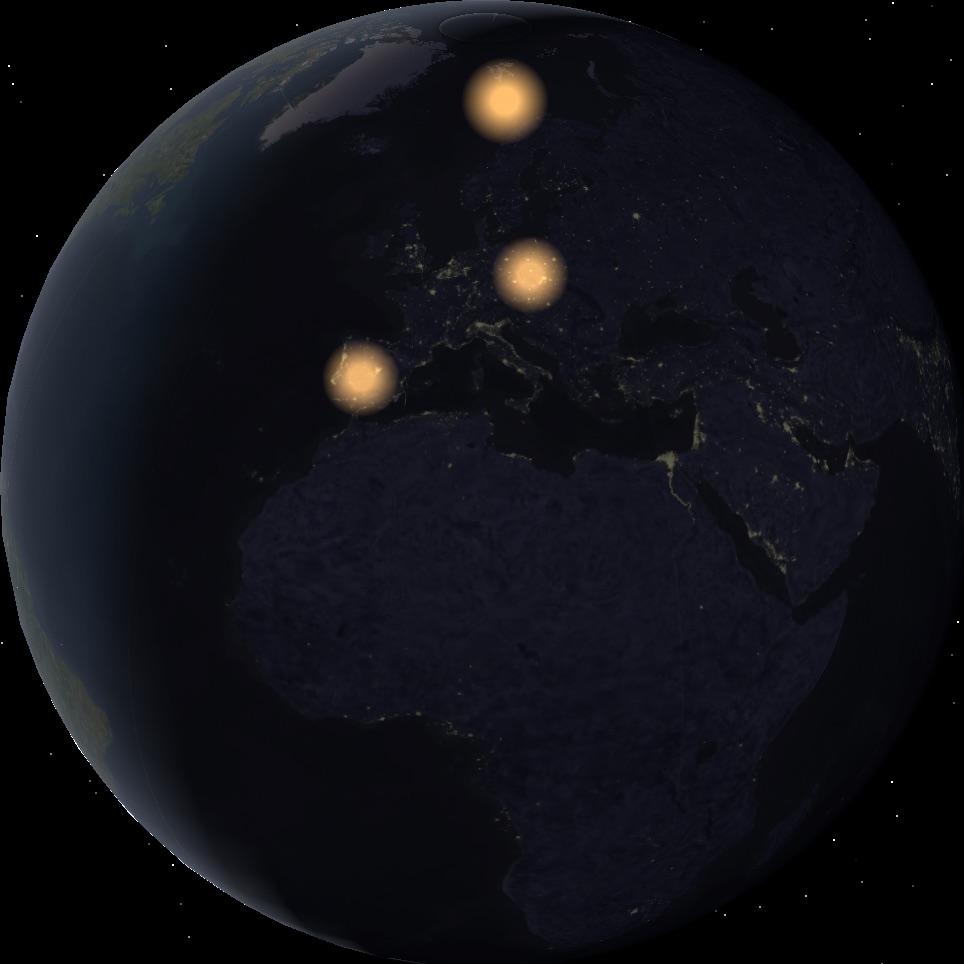
Wird die Reise über die Kontinente hinaus verkleinert, leuchtet jedes Foto mit Aufnahmeort auf einem dunklen Globus. Ein Zeitraum über die Jahre lässt eine Spanne aufleuchten, übereinandergelegte Jahre zeigen jeden Oktober auf einmal, und ein ausgewählter Ort zeigt jede Rückkehr dorthin. Die Fotos eines Ortes neben der Karte öffnen und die Suche für später sichern. Monats- und Jahresbeschriftungen helfen dabei, ein Datum zu wählen und einen gewählten Zeitraum zu verschieben.
Eine schnelle erste Sichtung, dann ein genauer Blick auf die stärksten Aufnahmen. Auf iPhone und iPad per Berührung auswählen; Duo verteilt einen Vergleich auf beide Hälften.
Den Sternen eine eigene Bedeutung geben: jede Bewertung kurz beschreiben. Optional markiert Frames auf dem Mac Apple-Fotos ab einer gewählten Bewertung als Favoriten; bestehende Favoriten bleiben unangetastet. So funktioniert es.
05 · Auswählen
Ein Shooting in vier Schritten sichten.
297 Fotos19 behalten
I SichtenPXUohne EntscheidungFotos ohne Entscheidung sichten und jedes mit Behalten oder Verwerfen markieren.
II Bewerten0–5behalten, unbewertetBehaltene Fotos mit einem bis fünf Sternen bewerten.
III Prüfen0–5behalten, Bewertung ≥ 3Behaltene Fotos ab der gewählten Mindestbewertung prüfen; voreingestellt sind drei Sterne.
IV AufräumenPUverworfenVerworfene Fotos vor dem Löschen prüfen. Löschen gibt es nur hier, und nur mit Bestätigung.
297 Fotos eines Nachmittags, davon 19 zum Behalten markiert. Das Diagramm zeigt ihre Anteile und die Tastenkürzel jeder Phase.
05 · Auswählen · Demo
IJedes Foto behalten oder verwerfen.
Zwanzig Fotos ohne Entscheidung bilden den Anfang. Jedes lässt sich behalten oder verwerfen. Zusammengehörige Fotos bleiben beisammen, bis jedes Mitglied der Gruppe eine Entscheidung hat.
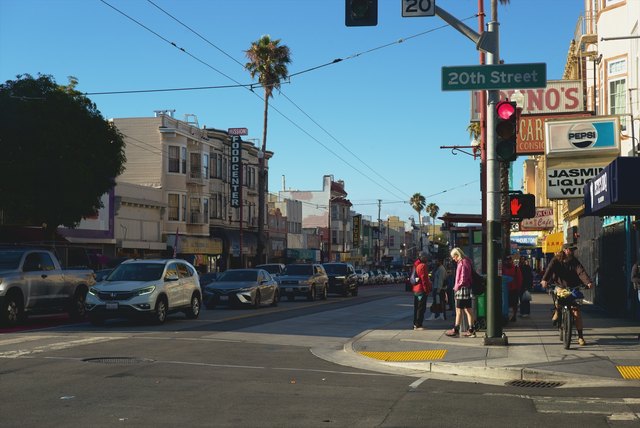
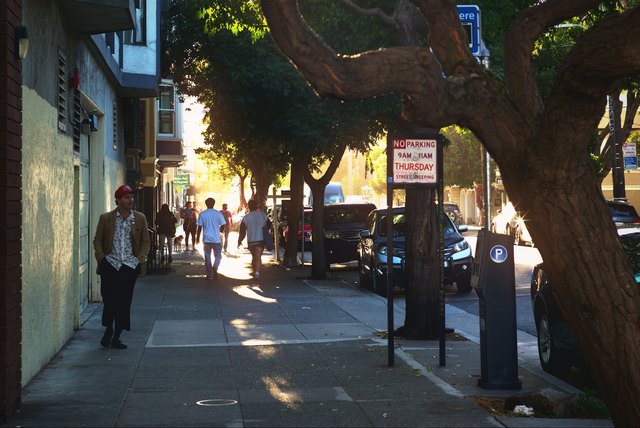
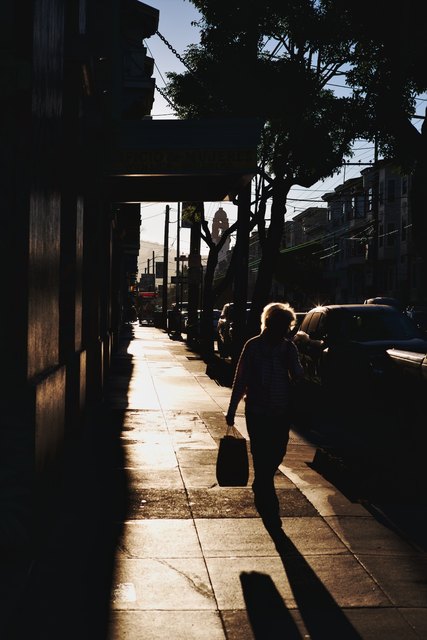
San Francisco — 2024
Entscheidung
Bewertung
Filter ohne EntscheidungRaster · 0 von 0
Fenster anklicken: P behalten · X verwerfen ·U Entscheidung aufheben · 1–5 bewerten ·←→ navigieren · ⌘Z rückgängig. Doppelklick öffnet die Lupe; ein weiterer kehrt zum Raster zurück.
06 · Drei Ansichten
Raster, Lupe, Vergleich.
Raster, Lupe und Vergleich bieten Überblick, Einzelbild und Gegenüberstellung. ⌘1, ⌘2 und ⌘3 wechseln die Ansicht und erhalten die Auswahl. B, C und D wechseln zwischen Bibliothek, Auswählen und Entwickeln.
Raster ⌘1Vorschaubilder in einstellbarer Größe.Fotos sichten und zum Behalten markieren. Ein Filter kann das ausgewählte Foto ausblenden; eine passende nächste Phase zeigt es wieder.
Lupe ⌘2Ein Foto, von Einpassen bis 400 %.Bei 100 % entspricht ein Originalpixel einem Bildschirmpixel. Das Histogramm misst dekodierte Originaldaten.
Vergleich ⌘3Bis zu sechs Fotos nebeneinander vergleichen.Schärfe und Ausdruck ähnlicher Aufnahmen prüfen. Gekoppeltes Verschieben hält denselben Ausschnitt in ausgerichteten Bildfeldern sichtbar.
07 · Lupe und Bilddetails
Das entscheidende Detail finden.
Die Lupe zeigt Schärfe, Ausdruck und feine Details von Einpassen bis 400 %. Die Detaillupe erlaubt den genauen Blick, während das ganze Foto sichtbar bleibt.
⌘2 öffnet die Lupe, G die Detaillupe bei eingepasstem Bild, K das Fokus-Peaking und N die Gesichter in der Nahansicht. Beim Zoomen zeigt der Navigator den Ausschnitt und verschiebt ihn. Seine Ecke bleibt bei Foto- und Sitzungswechseln erhalten.
Lupe ⌘2Detaillupe G
Das ganze Foto im Blick behalten.
Statische Darstellung der Detaillupe bei eingepasstem Foto. Die Vergrößerung bezieht sich auf die Webvorschau.
Das ganze Foto gestalten, ein Detail bearbeiten oder eine andere Entwicklung ausprobieren. Farben gestalten, die Perspektive korrigieren und Versionen mit gemeinsamem Bildausschnitt vergleichen. Auf dem iPad steht das Foto neben den Reglern; auf Duo lassen sich feine Details bei 100 % beurteilen, während das ganze Foto sichtbar bleibt.
08 · Entwickeln
Der letzte Schliff.
Zwischen Looks, Anpassen, Zuschneiden und Lokal wechseln. Zusammengehörige Anpassungen stehen unter Licht, Farbe und Finish.
Zuschneiden mit acht Seitenverhältnissen und fünf Kompositionshilfen. Den Winkel mit einem Regler, durch Ziehen außerhalb des Zuschnitts, entlang einer geraden Bezugslinie oder mit „Automatisch begradigen“ einstellen. Nach dem Schließen des Zuschneidewerkzeugs in 90°-Schritten drehen oder horizontal und vertikal spiegeln. Frames meldet, wenn kein Horizont erkannt wird.
Belichtung, Kontrast, Lichter, Schatten, Weiß und Schwarz anpassen. Der Zauberstab liefert einen ausgewogenen Ausgangspunkt unter Berücksichtigung des Motivs. Ein Klick mit Wahltaste erzeugt ein flacheres Ergebnis für die weitere Kurvenbearbeitung.
Gesamtkurve oder einzelne Rot-, Grün- und Blaukurven bearbeiten. T und Ziehen im Foto ändern den Tonwert unter dem Zeiger.
RAW-Farbtemperatur in Kelvin und Tönung getrennt einstellen. W und ein Klick auf eine neutrale Stelle berechnen beide aus den Originaldaten.
Dynamik verstärkt weniger gesättigte Farben. Sättigung verändert die gesamte Farbintensität.
Acht Farbbereiche mit Farbton, Sättigung und Luminanz. H und ein Klick ins Foto wählen den passenden Bereich.
Klarheit, Struktur und Dunstentfernung anpassen, eine auf den Beschnitt abgestimmte Vignette hinzufügen oder Filmkorn nach Filmtyp und Format wählen. Das Handbuch in der App erklärt die Grenzen der Kornvorschau bei kleinen Darstellungen.
SchärfeDetailRauschreduzierungFarbrauschenMoiréLokale TonwertanpassungObjektivkorrekturLichterwiederherstellungDetail zeigt die vom RAW und Decoder unterstützten Regler, etwa Schärfung, Rauschreduzierung, Moiré und Lichterwiederherstellung.
⌖ Kompositionsprüfung
Was zählt im Bild? Die Bildidee als Ausgangspunkt.
Zuerst steht fest, was das Foto vermitteln soll. Frames liest das Foto und sagt, worum es zu gehen scheint, mit bis zu drei Wegen, das zu verstärken. Dazu kommen eine gemessene Beobachtung und, wenn verfügbar, ein Zuschnittvergleich, der sich an der Bildidee messen lässt – als Ebene über dem Foto, während der Bearbeitung.
Bildidee: Das Motiv soll dominierenIllustriertes Beispiel
1
Was zählt: der Turm
Eine mögliche DeutungDer Turm, der aus den Bäumen ragt, warmes Licht auf seiner Seite2 Vorschläge · 1 fürs nächste Mal · 3 Beobachtungen
Weniger Vordergrund
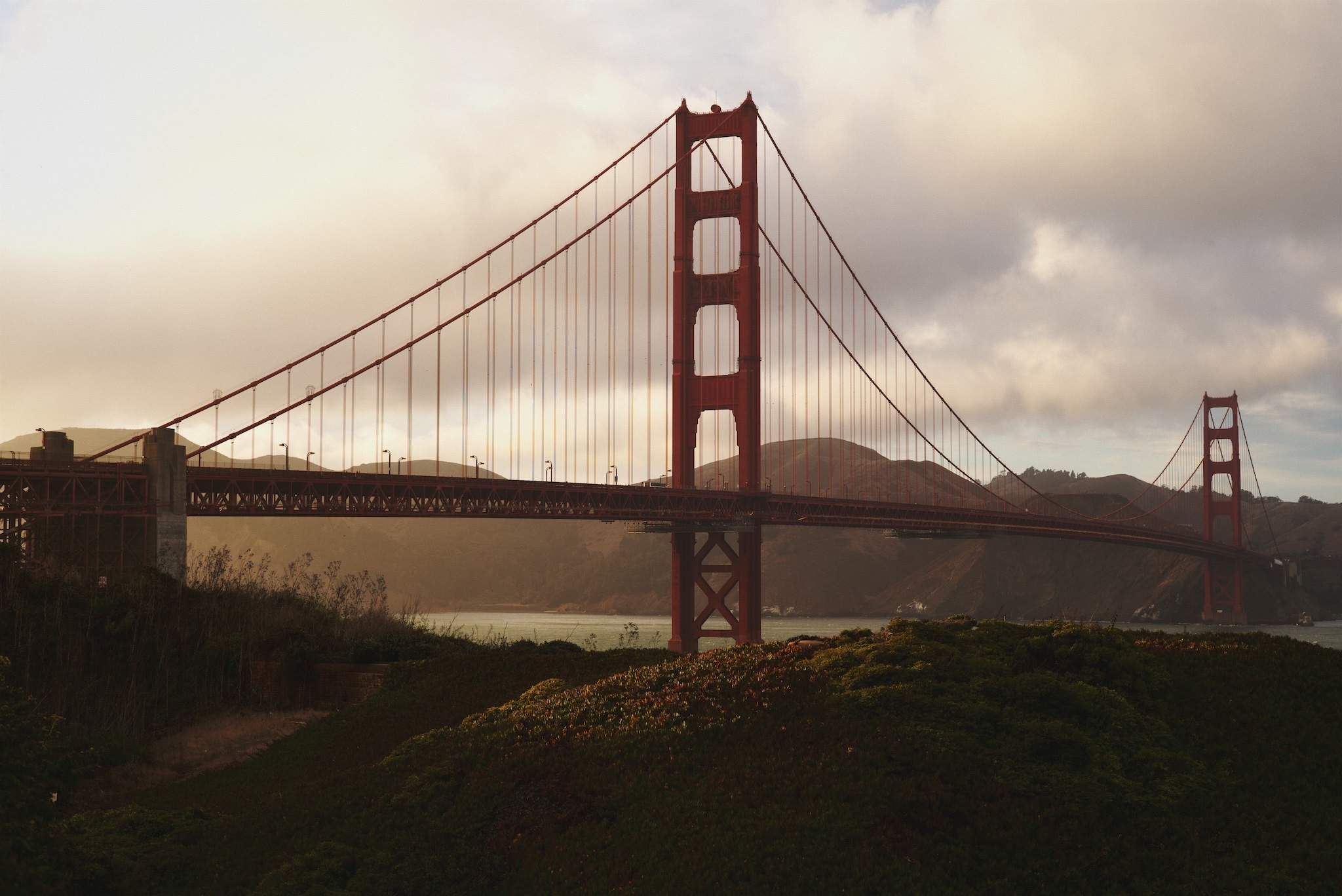
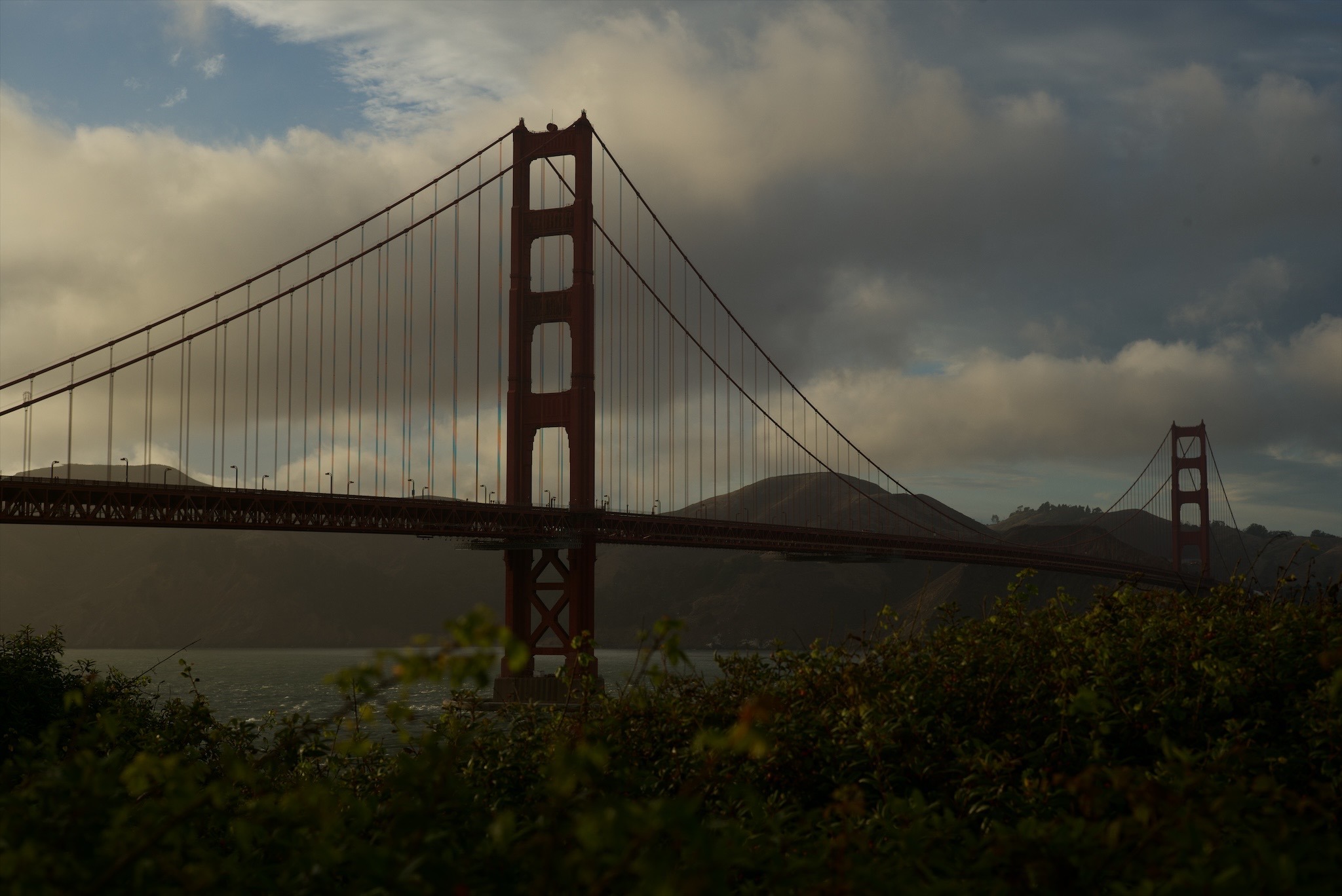
Golden Gate Bridge
Beispiel ausprobieren01 / 03
Eine Beispiel-Deutung. In Frames sagt die Karte auf dem Foto, worum es zu gehen scheint; aufgeklappt zeigt sie die Vorschläge, jeweils für dieses Foto oder fürs nächste Mal gekennzeichnet.
Das Foto. Die Entscheidung.
Vorher und Nachher vergleichen: aktuellen Zuschnitt behalten, Vergleich übernehmen oder weiter anpassen. Eine Notiz bleibt beim Foto; passende Hinweise helfen bei der nächsten Aufnahme.
Das Beispiel oben lässt sich erkunden. Frames vermisst jedes Foto einzeln. Die Bildidee lenkt die Prüfung; bestätigte Schutzvorgaben begrenzen automatische Zuschnitte. Vergleiche und Aufnahmehinweise erscheinen, wenn verfügbar. Die Deutung braucht Apple Intelligence; die gemessene Prüfung funktioniert auch ohne.
09 · Lokale Anpassungen
Einzelne Bildbereiche anpassen.
Beispielmasken für Turm und Vordergrund · V wechselt die Überlagerung: aus, Ebenenfarbe, 45°-Schraffur, Schwarz-Weiß-Maske.
Ebenen
Vordergrund68%
Brückenturm100%
Hintergrund
Erkannte Masken auswählenAuf dem Mac erkannte Motive, Hintergründe, Personen und Objekte als Masken verwenden, einschließlich verfügbarer Gesichtspartien, Haare und Kleidung. M ermöglicht die Auswahl direkt im Foto; das Auswahlwerkzeug erfasst und verfeinert weitere Objekte.
Masken zeichnenRadial-, Verlaufs- und Pinselmasken oder Helligkeits- und Farbbereiche auswählen. Pinselgröße, weiche Kante und Fluss sind einstellbar. Die Objektanpassung bezieht erkannte berührte Objekte ein. Hinzufügen und Abziehen von Formen verfeinert die Maske.
Flecken und Kratzer entfernenQ und ein Klick reparieren eine Stelle; Ziehen mit Wahltaste malt längere Bereiche. Ziehen auf freier Fläche verschiebt das Bild. Frames findet geeignetes Material in der Nähe; der Quellgriff wählt eine andere Stelle. ⇧K hebt möglichen Staub hervor. Reparaturen lassen sich als Staubprofil für weitere Aufnahmen speichern.
RezeptBelichtung +0,6 — BrückenturmSchatten +14 — VordergrundReparieren — eine StelleAlle drei Formen werden im Rezept gespeichert: eine Radialmaske als fünf Zahlen, ein Pinselstrich als Punktliste. Die Originaldatei bleibt unverändert.
10 · Masken nach Körperbereich
Ein Gesicht Bereich für Bereich maskieren.
Frames erkennt jede Person auf dem Mac und bietet Masken für Gesicht, Haut, Augen, Augenbrauen, Lippen, Zähne, Haare und Kleidung an. Bereiche auswählen und dann je eine Ebene erstellen oder alle in einer Ebene zusammenfassen.
Fehlt einer Maske etwas, hilft das Auswahlwerkzeug: Ein Objekt anklicken oder einen Rahmen darum ziehen, fehlende Bereiche per Klick hinzufügen und mit Wahltaste-Klick ausschließen. Jeder Klick ist ein eigener Schritt für „Widerrufen“.
Die Flecken auf einem Foto reparieren und als Staubprofil sichern. Das Profil dann auf eine Auswahl anwenden oder auf alle Fotos dieser Kamera zwischen zwei Sensorreinigungen.
⇧K in Entwickeln hebt möglichen Staub in Bernstein hervor. Frames überspringt Flecken, die eine vorhandene Reparatur schon abdeckt, und warnt, wenn ein Foto von einem anderen Kameragehäuse stammt. Der ganze Durchlauf lässt sich mit einem ⌘Z widerrufen.
205 wurden noch nie entwickelt · jedes wird als bearbeitet gezählt und erhält das Abzeichen im Raster
Originale werden weder geladen noch gerendert · bereits markierte Staubstellen werden ausgelassen · ⌘Z stellt alle wieder her
1.693 Stellen auf 247 Fotos anwenden · 36 Stellen bereits abgedeckt
12 · Looks
Einen Look anwenden und passend abstimmen.
32 enthaltene Looks in Paketen für Farbe oder Monochrom bieten eine einstellbare Stärke. Stilbeschreibungen erleichtern die Auswahl. Manuell veränderte Regler behalten ihre Werte bei weiteren Stärkeänderungen.
Farbe, Filmstile, Teiltonung und Monochrom ausprobieren. Eigene Looks sichern und teilen oder Lightroom-Presets mit Bericht über nicht unterstützte Werte importieren.
32 Looks in vier Paketen
Stärke nach dem Anwenden anpassen
Lightroom-Presets im .xmp-Format importieren
13 · Monochrom
Schwarzweißbilder gestalten.
Farbe → Monochrom · Farbeinstellungen bleiben im Rezept
FARBEMONOCHROMOben in der Seitenleiste zwischen Farbe und Monochrom wechseln. Jeder Wechsel ist ein rückgängig machbarer Bearbeitungsschritt.
FARBEMONOCHROMMonochrom wandelt das Foto um und zeigt Regler für Umwandlung und Tonung. Farbeinstellungen bleiben gespeichert.
KeinerGelbOrangeRotGrünBlauSechs Filtervorgaben stehen zur Wahl. Gelb dunkelt blauen Himmel leicht ab und hellt warme Farben auf.
KeinerGelbOrangeRotGrünBlauRot dunkelt blauen Himmel stärker ab und hellt warme Farben auf. Acht Farbregler verfeinern das Ergebnis.
Jedes Band bestimmt den Grauwert einer Originalfarbe, bei gesättigten Farben um bis zu 2,5 Blendenstufen. Neutrales Grau bleibt unverändert. Eine Bandänderung hebt die Auswahl der Filtervorgabe auf.
SelenSepiaCyanotypieKühlWarmFarbton und Stärke für Schatten und Lichter getrennt einstellen und anschließend ihre Balance anpassen. Selen tönt vor allem die Schatten kühl.
SelenSepiaCyanotypieKühlWarmSepia erzeugt einen warmen Ton. Reines Schwarz und Weiß bleiben neutral. Die Tonung wirkt nach allen Ebenen auf das gesamte Foto.
Das Histogramm zeigt Luminanz sowie beschnittene Lichter und Schatten. Die Umwandlung lässt sich als Look sichern; der Monochrom-Filter der Bibliothek findet entsprechende Bearbeitungen.
14 · Das Bild selbst
RAW-Verarbeitung auf dem Gerät.
Für unterstützte Kameras verwendet Frames Apples neueren RAW-Decoder. Er verarbeitet Farbe, Rauschen und feine Details für Bildanzeige, Histogramm und Export.
Der neuere Decoder reduziert Rauschen in Schatten bei hoher ISO und falsche Muster in feinen Strukturen wie Stoff oder Federn. Andere Kameras verwenden den älteren Decoder. Frames zeigt die jeweils verfügbaren Regler. Alles wird auf dem Mac verarbeitet, ohne Fotos hochzuladen.
RAW · neuester Decoder
Belichtung+0.34
Temperatur5 240
Kontrast+6
Detail1.20
Moiré—
Kamera und Decoder bieten hier keinen Moiré-Regler. Deshalb zeigt Frames keinen an.
15 · Versionen
Verschiedene Bearbeitungen ausprobieren und alle behalten.
Beliebig viele Bearbeitungen pro Foto in der Versionsauswahl vergleichen, jede mit eigenen Einstellungen. ORIGINAL zeigt und exportiert den Aufnahmezustand; die Bearbeitungen bleiben gespeichert.
Farbversion, monochrome Interpretation und eine weitere Idee neben dem Original behalten. Jede hat eigene Einstellungen und bleibt zur Bearbeitung oder zum Export verfügbar.
ORIGINALwie aufgenommen
Bearbeitetwarm
Bearbeitet 2kühl
ORIGINALBearbeitetBearbeitet 2
+kopiert die angezeigte Bearbeitung
Bearbeitet 2Rechtsklick auf ein Segment
Umbenennen…
Bearbeitung kopieren
Bearbeitung einfügen
Löschen…
16 · Wiederverwenden
Bearbeitungen auf weitere Fotos übertragen.
⌘⇧C kopiert eine Bearbeitung, ⌘⇧V überträgt sie auf ein anderes Foto. Anpassungen, Kurven, Farbmischer und Masken werden übernommen, erkannte Masken neu berechnet. Zuschnitt und Decoderversion bleiben beim Ausgangsfoto; nicht unterstützte RAW-Regler entfallen.
Ein Rezept kopieren und das Anwenden auf ein oder viele Fotos prüfen. Neue Versionen halten bisherige Bearbeitungen verfügbar; Rückgängig stellt die bearbeiteten Fotos wieder her. Die Kopie bleibt nach Neustarts und in allen Fenstern dieses Geräts erhalten.
⇧⌘C⇧⌘V
IV Bilder zum Teilen vorbereiten.
IV Der Arbeitsablauf
Bilder zum Teilen vorbereiten.
Eine Bearbeitung auf das Shooting übertragen, fertige Dateien vorbereiten, in Apple Fotos veröffentlichen und die Fotos auf Apple TV vorführen.
17 · Exportieren
Dateien exportieren. Fotos teilen.
JPEG, HEIF, 16-Bit-TIFF oder PNG in einen Ordner oder über das Teilen-Menü von macOS exportieren. Farbraum, Größe, Metadaten und Dateinamen sind einstellbar. Die Größenänderung vergrößert nie; Ausgabeschärfung folgt nur nach dem Skalieren. Standortdaten sind zunächst aus. Der Dialog schätzt Downloads und Platzbedarf vor dem Start.
Exporte laufen im Hintergrund, lassen sich abbrechen und nennen fehlgeschlagene Dateien. Bei erlaubter Übertragung sendet Frames beim Verlassen eines geänderten Fotos eine Darstellung in voller Auflösung an Apple Fotos. iCloud Fotos kann sie auf andere Geräte synchronisieren. Das Original bleibt erhalten, und Zurücksetzen stellt es wieder her.
Mit erlaubter Übertragung synchronisiert iCloud Fotos Bearbeitungen in voller Auflösung. Zurücksetzen stellt das Original in Apple Fotos wieder her.
APPLE KURZBEFEHLE · AUTOMATOR · SKRIPTE
Der ganze Arbeitsablauf, verbunden.
Mit Apple Kurzbefehlen auf Mac, iPhone und iPad Fotos finden, die Bibliothek organisieren, Bearbeitungen anwenden und exportieren. Dateien verarbeiten, ohne sie zur Bibliothek hinzuzufügen, und die Ergebnisse an den nächsten Schritt übergeben. Auf dem Mac Kurzbefehle mit Automator und Skripten verbinden.
Bewertete Fotos suchen → Dateien exportieren → Am Ziel sichern
Sobald Fotos erscheinen, zeigen kleine Tipps nacheinander auf Auswählen, Behalten und Entwickeln und verschwinden nach dem ersten Gebrauch des Bedienelements. Spätere Tipps weisen auf weitere Funktionen hin, wenn sie helfen, höchstens einer am Tag. Auf dem Mac öffnet Erste Schritte bei Bedarf eine Einführung neben den Fotos. Acht kurze Aufgaben führen vom Hinzufügen der Fotos bis zum Export einer Bearbeitung.
Mit ? erscheinen Tastenkürzel und Gesten direkt an den Bedienelementen. In Entwickeln erklärt der Leitfaden jede Anpassung, mögliche Versuche und die Verarbeitung, auch offline. Hilfe › Erste Schritte öffnet bei Bedarf die Einführung zur Oberfläche. Themen im Handbuch der App lassen sich mit Lesezeichen speichern, damit hilfreiche Tipps schnell wiederzufinden sind. Die Lesezeichen werden über iCloud zwischen den eigenen Geräten synchronisiert.
Den Zeiger über ein Bedienelement im Fenster bewegen, um zu lesen, was es tut.
Modi B · C · D
Bibliothek findet Fotos in einer Sammlung, Auswählen sichtet ein Shooting in vier Phasen, und Entwickeln bearbeitet ein Foto.
Ansichten ⌘1 · ⌘2 · ⌘3
Raster zeigt die Auswahl, Lupe ein einzelnes Foto, und Vergleich stellt Fotos nebeneinander.
Behalten und verwerfen P · X · U
Die Entscheidung legt fest, ob ein Foto bleibt, unabhängig von der Bewertung.
Bewertung 1 – 5
Ein Foto mit einem bis fünf Sternen bewerten. 0 entfernt die Bewertung.
Exportieren E
Die ausgewählten Fotos als Dateien schreiben oder das macOS-Teilen-Menü öffnen.
Als NächstesEin Foto näher ansehenZwei Fotos nebeneinanderstellenEin Foto behalten, eines verwerfenEin Foto bewertenEin Foto entwickelnEin Foto exportierenAlle acht Aufgaben sind erledigt. „Erste Schritte“ lässt sich jetzt ausblenden.
19 · Bearbeitungen und Originale
Die Originale bleiben unverändert.
Sterne, Entscheidungen und Bearbeitungen liegen im Frames-Katalog. Die Originaldatei bleibt unverändert; auch Apple Fotos behält sie beim Übertragen einer Bearbeitung. Fotos lassen sich nur in Aufräumen mit Bestätigung löschen. Es gibt kein Frames-Konto und keine Übermittlung von Mediatheksdaten.
Bildverarbeitung und Analyse laufen auf dem Gerät, einschließlich Maskenerkennung und Szenensuche. Die Kompositionsanalyse ist derzeit auf dem Mac verfügbar. Frames lädt keine Fotos zur Verarbeitung oder Analyse hoch. Maschinelles Lernen erkennt Motive, Himmel und Gesichter und findet ähnliche Fotos. Die Entscheidung bleibt beim Menschen.
Details für flüssiges Arbeiten
Mehr Werkzeuge. Weniger Umwege.
Das passende Foto finden, die letzten Anpassungen vornehmen und Exporteinstellungen fürs nächste Mal sichern.
Alle Funktionen in einer App: die Sammlung organisieren, die stärksten Fotos auswählen und fertig bearbeiten. Einmal kaufen, zum befristeten Einführungspreis und ohne Abo. Nach dem Kauf stehen in den Einstellungen sechs App-Symbole zur Auswahl: Silber, Leuchtend, Lichtschein, Obsidian, Porzellan und Kontur.
Organisieren, auswählen, bearbeiten und exportieren in einer App.
Apple Fotos, Ordner und externe Laufwerke gemeinsam nutzen.
Auf Mac, iPhone, Duo und iPad arbeiten und auf Apple TV vorführen.
Alle Funktionen 30 Tage kostenlos testen.
Jetzt zum Einführungspreis erhältlich. Der App Store zeigt den Preis für die jeweilige Region.
Vor dem ersten Shooting
Ein paar praktische Details.
Kann ich meine vorhandenen Ordner verwenden?
Ja. Lokale Ordner, externe Laufwerke und die Fotos-Mediathek lassen sich als Quellen hinzufügen. Dateien bleiben an ihrem Platz. Mehr über Quellen →
Was passiert mit meinen Originalen?
Originaldateien bleiben unverändert; Anpassungen liegen im Frames-Katalog. Auch Apple Fotos behält das Original nach der Übertragung einer Bearbeitung.
Brauche ich ein Konto?
Es gibt kein Frames-Konto. Jedes Gerät führt einen eigenen lokalen Katalog. Originale aus iCloud benötigen zum Laden eine Verbindung.
Gilt ein Kauf für meine Geräte?
Ja. Ein Kauf im App Store schaltet Frames auf den eigenen Geräten frei. Falls der Kauf nicht angezeigt wird, mit demselben Apple Account in den Einstellungen „Kauf wiederherstellen“ wählen.
Wann beginnt und endet der Testzeitraum?
Der 30-tägige Testzeitraum beginnt beim ersten Start. Das Startdatum wird über den iCloud-Account geteilt, sodass auf einem weiteren Gerät die verbleibenden Tage gelten. Nach dem Testzeitraum ist ein Kauf oder die Wiederherstellung eines Kaufs erforderlich. Fotos, Bewertungen und Bearbeitungen bleiben erhalten.
Wird meine Kamera unterstützt?
Die RAW-Unterstützung hängt von der Kamera und dem auf dem Gerät verfügbaren RAW-Decoder von Apple ab. Vor dem Kauf lassen sich einige Originaldateien während des kostenlosen Testzeitraums ausprobieren.
Alle Funktionen lassen sich dreißig Tage mit eigenen Fotos ausprobieren. Der Einführungspreis beträgt einmalig 99 €, ohne Abo. Frames benötigt macOS 15.2 oder neuer auf einem Mac sowie iOS 26.1, iPadOS 26.1 oder tvOS 27 oder neuer auf anderen Geräten.
21 · Frames ausprobieren
Mit eigenen Fotos ausprobieren.
Frames für Mac ist im App Store, mit dreißig Tagen Testzeit und allen Funktionen; die Apps für iPhone, iPad und Apple TV folgen in Kürze. Ordner oder Fotos-Mediathek lassen sich hinzufügen, Shootings sichten und Bearbeitungswerkzeuge ausprobieren.
30Tage
Die ganze App mit eigenen Fotos ausprobieren.
Die besten Fotos auswählen, bearbeiten und die Ergebnisse exportieren. Alle Funktionen sind im 30-tägigen Testzeitraum enthalten.