Un editor RAW y catálogo para macOS
Elige tus mejores fotos.
Dales los últimos retoques.
BExplorarCElegirDRevelar
Revisa una sesión desde el teclado, compara fotos y edita tus favoritas. Trabaja con Fotos de Apple y carpetas en un solo catálogo. Todo el procesamiento y el análisis se hacen en tu Mac.
- 30 díastodas las funciones incluidas
- 99 € en un solo pagoprecio de lanzamiento limitado, sin suscripción
- Todo se procesa en localno se sube ninguna foto para analizarla
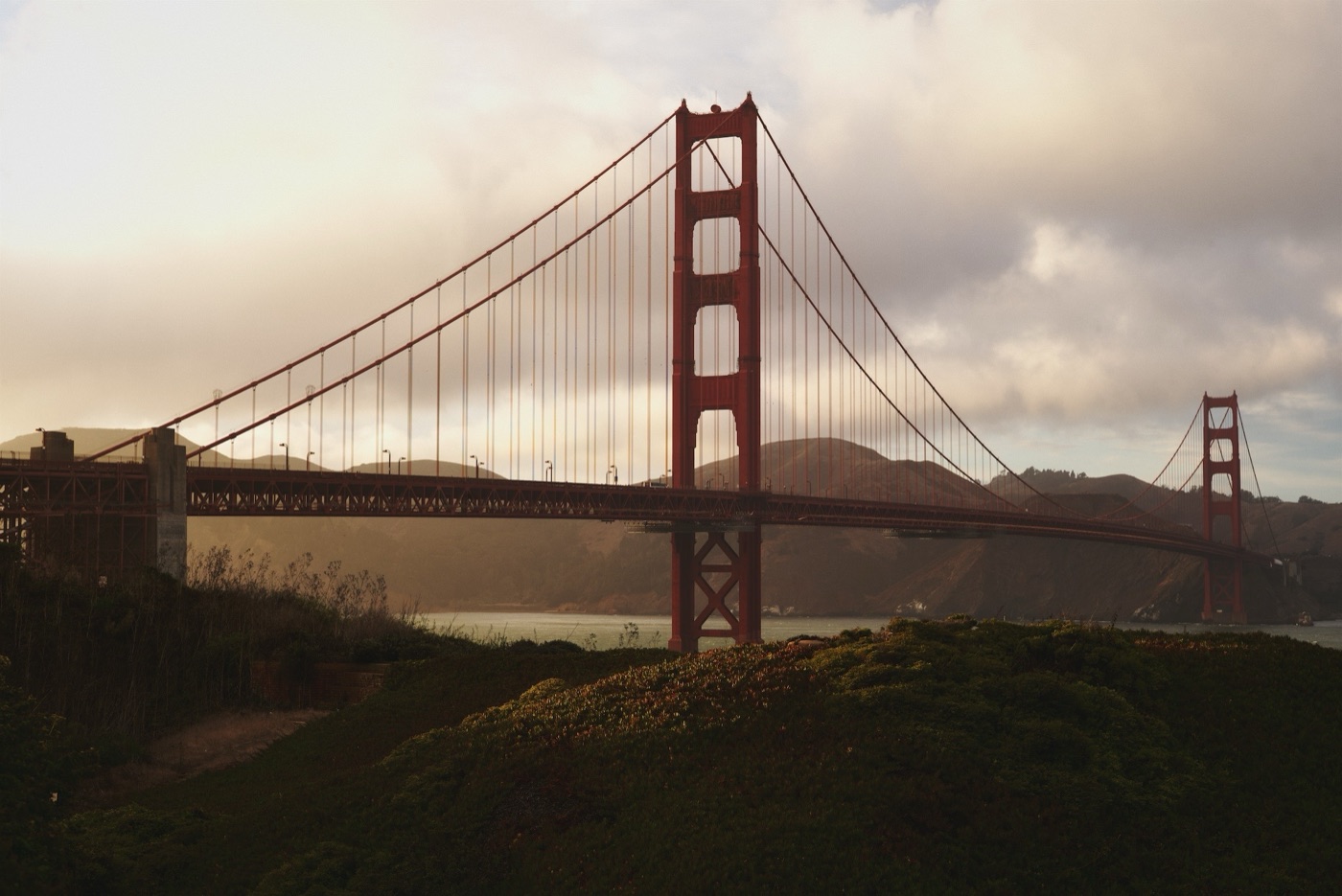
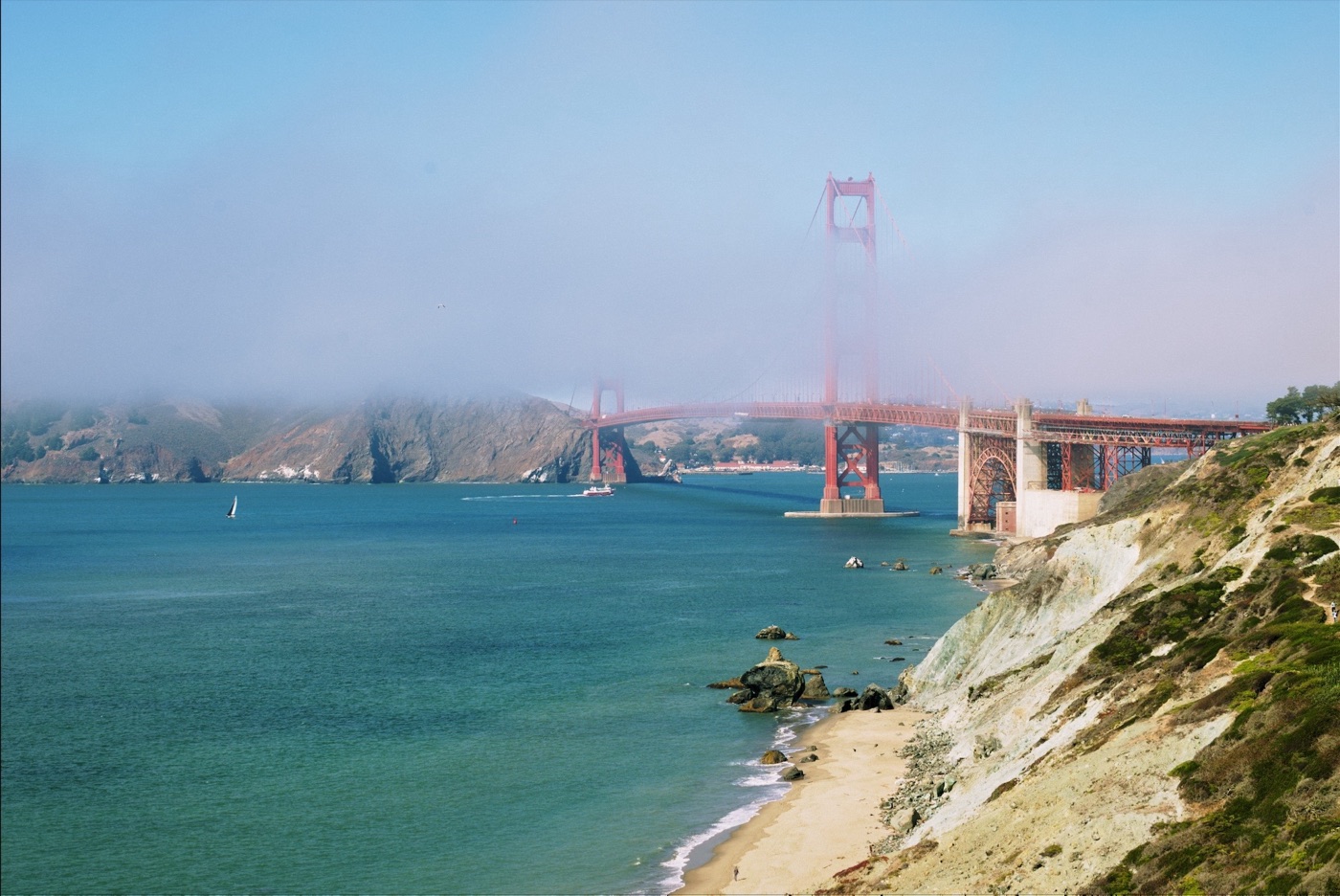
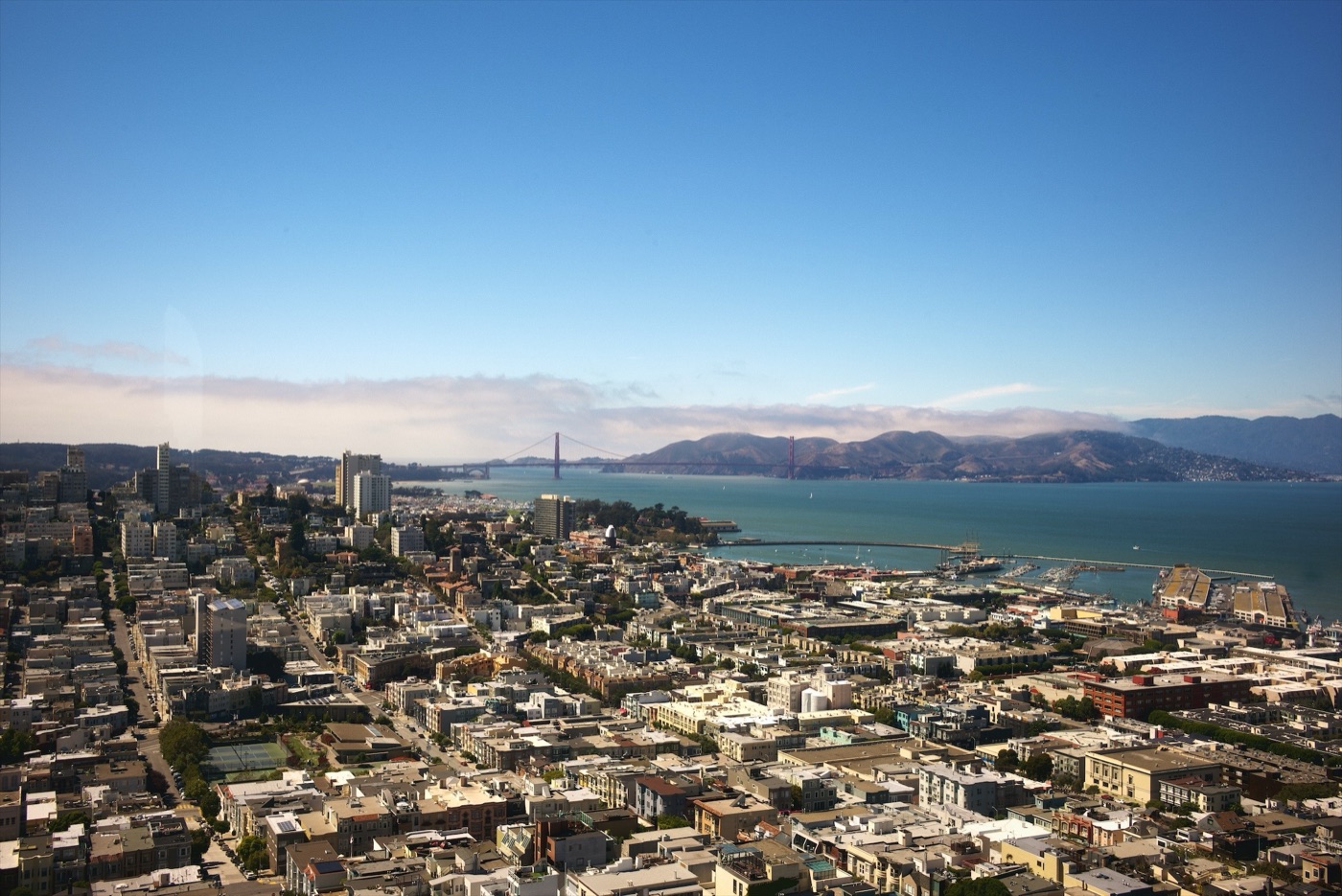
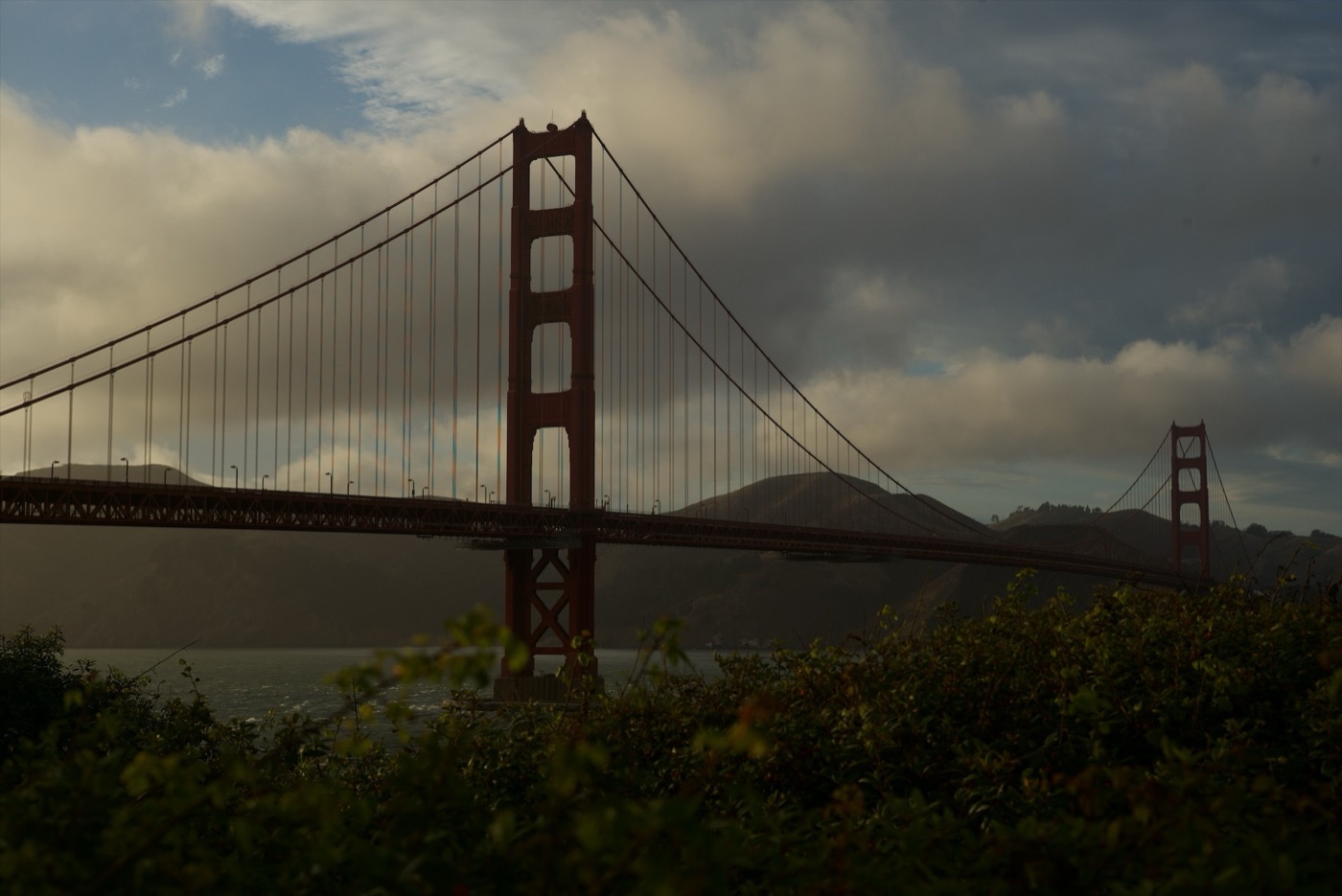
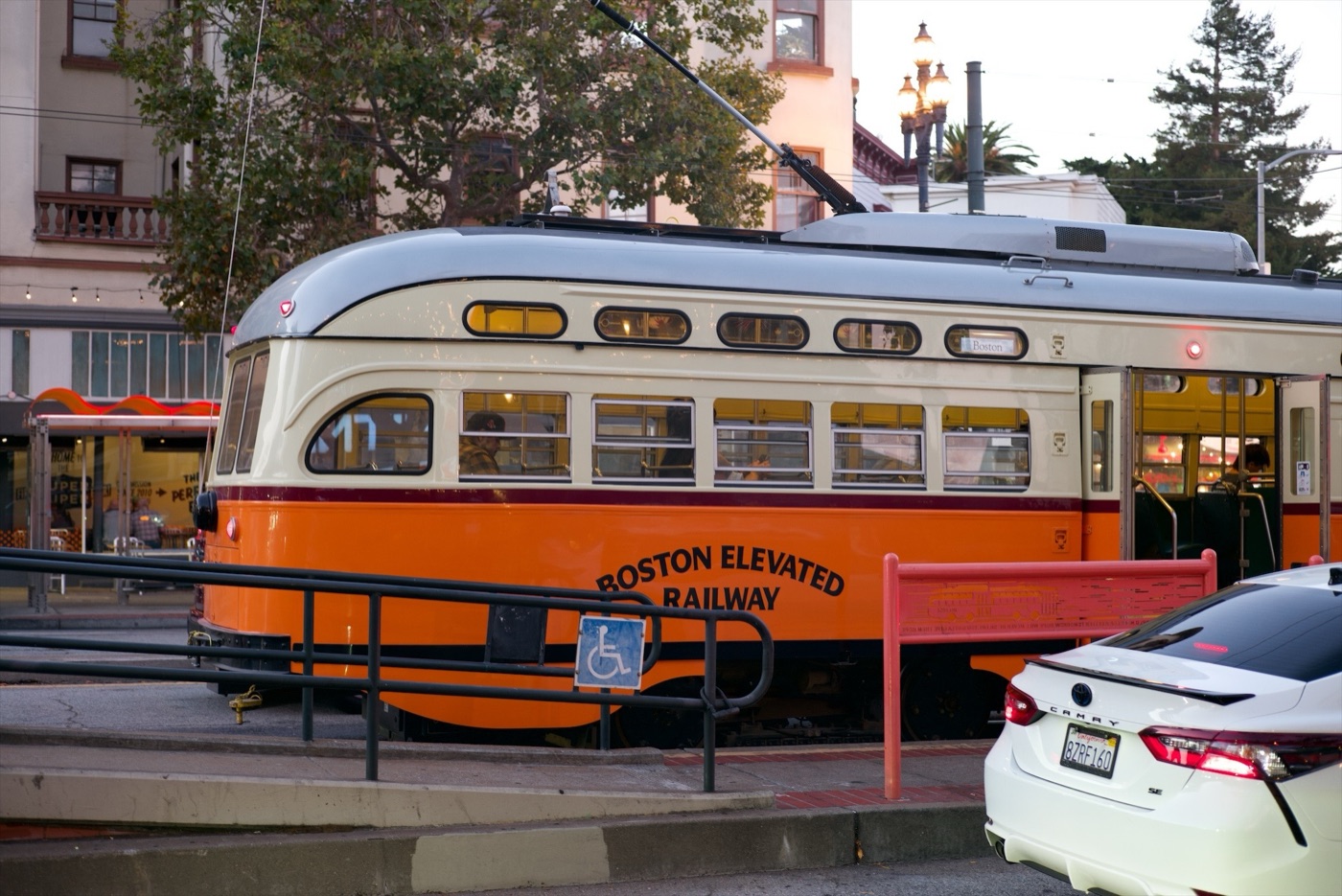
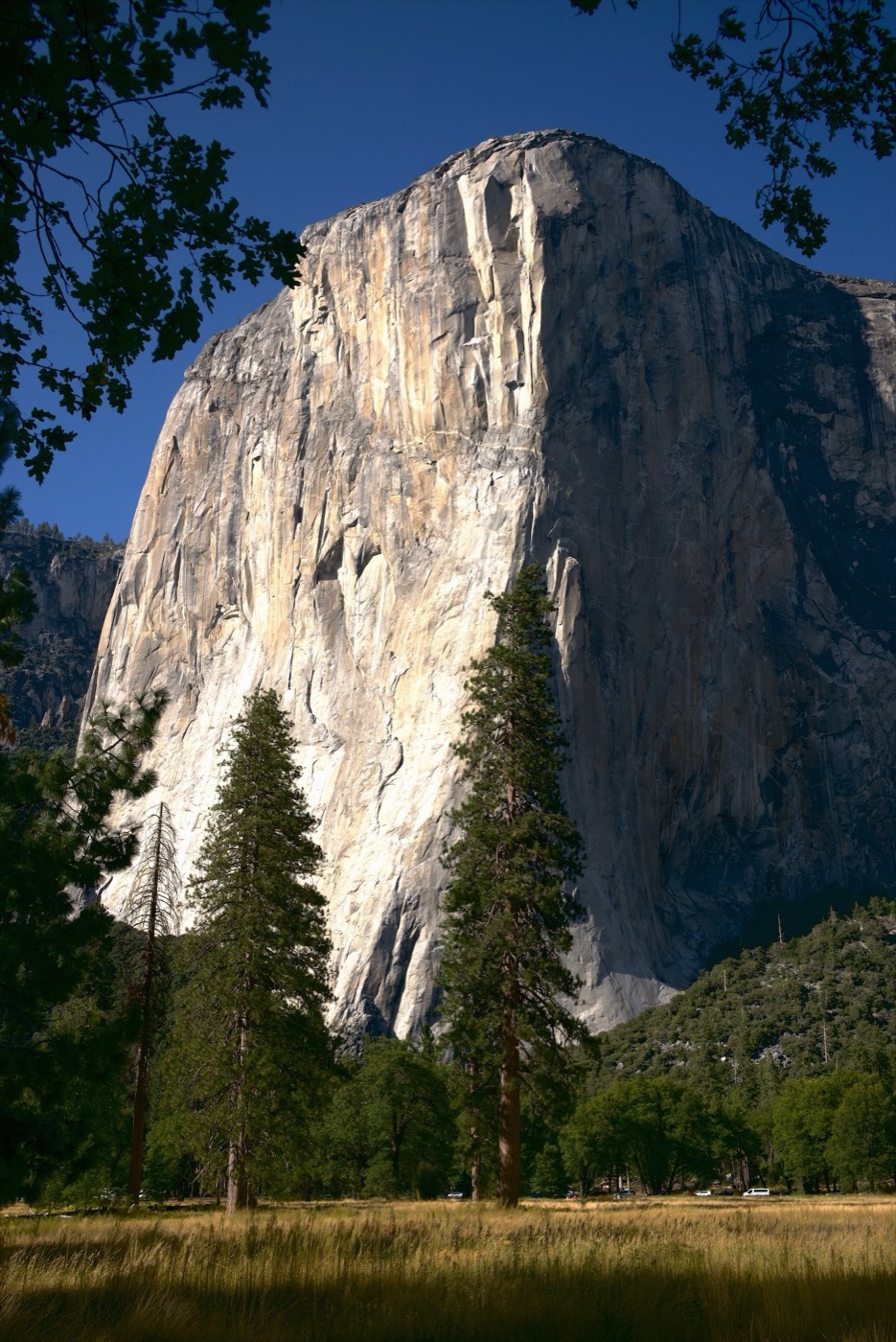
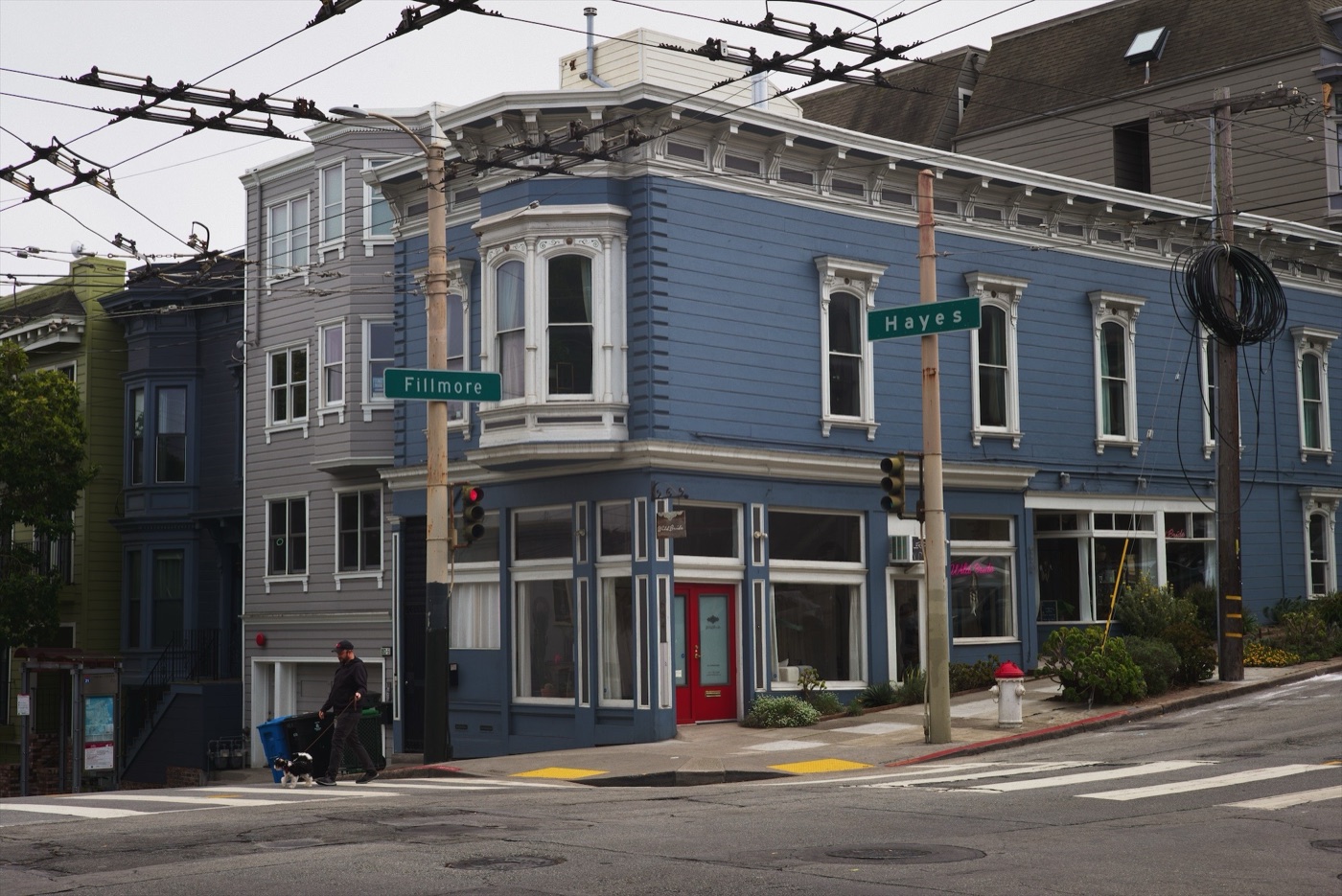
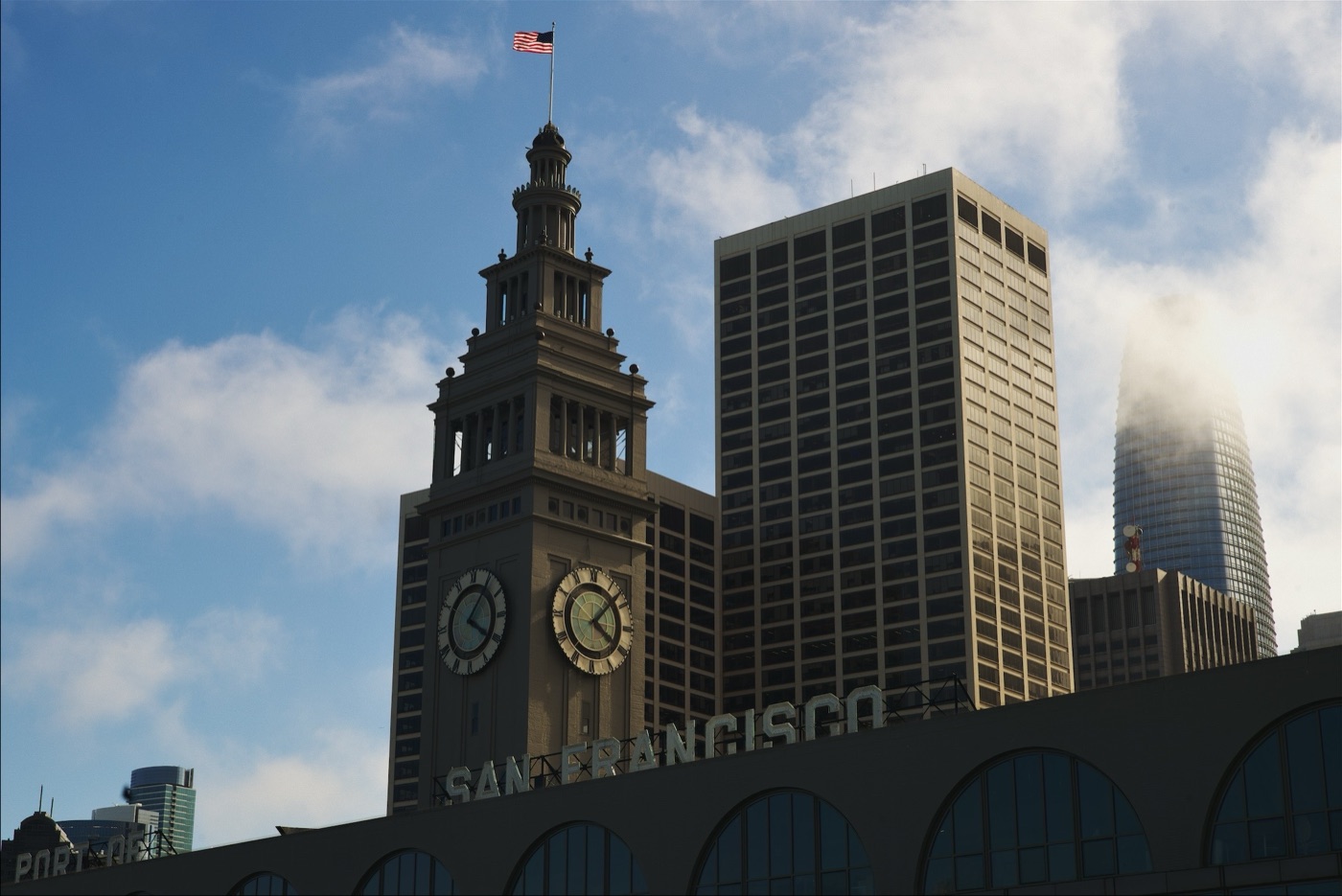
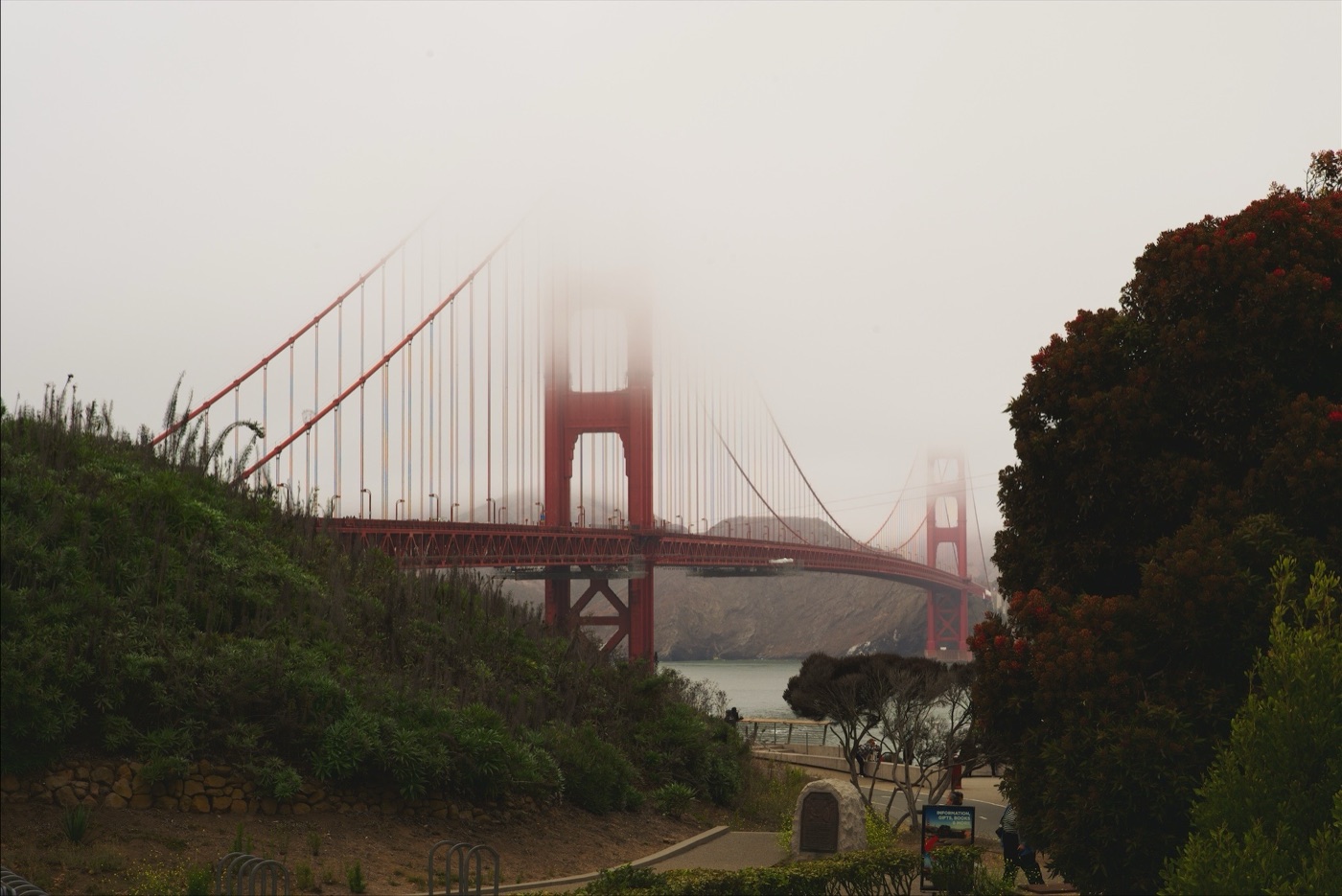
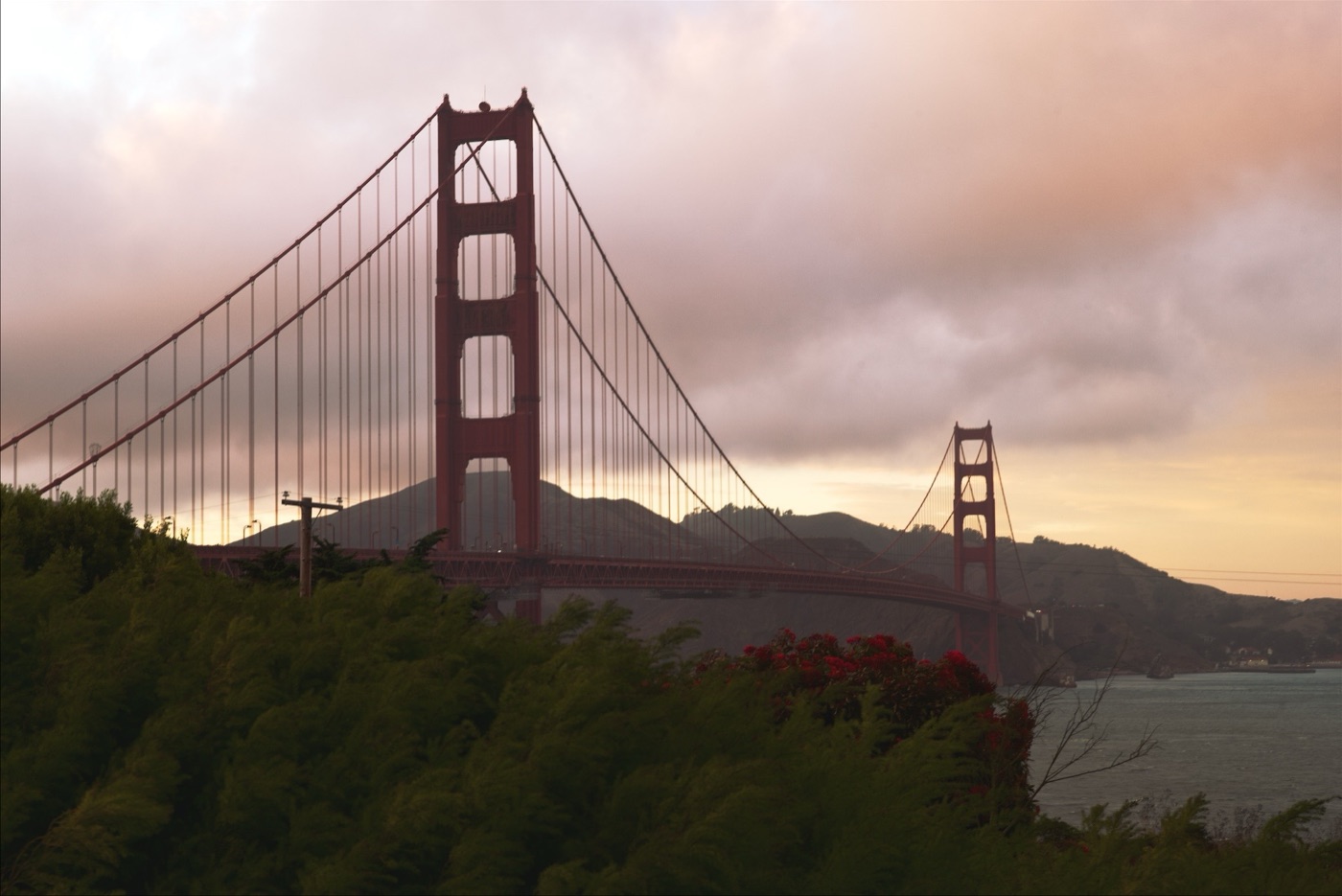
I El flujo de trabajo
Primero, reúne todo.
Una sesión en la tarjeta. Una fototeca en Fotos. Años de trabajo en un disco. Reúnelo todo en un catálogo y encuentra las fotos con las que quieres trabajar.
01 · Importar
Importa desde tu tarjeta de memoria.
Empieza con la sesión completa. Frames agrupa las fotos en sesiones y marca lo nuevo, lo ya importado y los posibles duplicados. Elige qué llevar a Fotos de Apple o a una carpeta.
Elige un álbum u organiza carpetas con patrones de fecha y secuencia. Nunca se sobrescribe un archivo existente. Añade una carpeta que ya tengas como fuente para explorar las fotos que están en el disco.
SDXC476 fotos
- Mañana, puerto11812 ya importadas
- Elba, hielo297todas nuevas
- Tarde, hora azul61todas nuevas
enApple Photos › 2026 › Elba, hielo
La importación continúa al cerrar el diálogo. Frames marca los duplicados antes de que selecciones fotos. Para explorar las fotos que ya tienes en el disco, añade su carpeta como fuente sin copiarlas.
02 · Fuentes
Fotos de Apple y carpetas, en un solo catálogo.
Explora fotos de Fotos de Apple, carpetas locales y discos conectados. Tus archivos se quedan donde están y las carpetas aparecen en la barra lateral. Si desconectas un disco, sus vistas previas, valoraciones, decisiones y ediciones siguen en Frames.
La cuadrícula usa vistas previas locales sin descargar originales. Frames descarga un original cuando te detienes en Lupa, amplías en Lupa o Comparar, revelas o exportas. Las tarjetas de memoria sirven para importar: copia las fotos seleccionadas a Fotos o a una carpeta y expulsa la tarjeta.
- Apple Photos
- Carpetas en el disco
- Discos conectados y de archivo
- Vistas previas y ediciones disponibles sin conexión
Catálogo de Framesuna sola vista de todas las fuentes
- valoraciones y decisiones
- ediciones
- vistas previas sin conexión
Los originales se quedan en su fuente. Las ediciones se quedan en el catálogo de Frames.
03 · Buscar
Encuentra fotos sin añadir palabras clave.
Busca por sujeto, personas, luz, composición o texto visible en la foto. Frames analiza las vistas previas en tu Mac. Cada término aparece sobre la cuadrícula y se puede quitar por separado.
Selecciona una foto y pulsa S para encontrar las 100 más parecidas. Añade tus propias palabras clave y descripciones, o guarda una búsqueda que se actualiza a medida que crece el catálogo. El análisis se hace en local, sin conexión.
- Busca en cinco grupos de palabras detectadas
- Filtros de cámara y objetivo con recuentos
- 42.341 fotos analizadas en unos catorce minutos
barco✕puerto✕4,120612 fotos
SUJETOS
barco4,120612puerto2,880612agua9,412588cuerda740212gaviota31896grúa20461+214
PERSONAS
una persona11,204318grupo3,910104niño1,02227cara8,640241nadie19,880294
LUZ
hora dorada2,140188contraluz1,86096nublado5,204221noche3,00643
COMPOSICIÓN
primer plano6,180142gran angular8,940307reflejo1,404163
TEXTO
MARINA9638HARBOUR MASTER4122NO ENTRY3889+1,109
LEICA M11
28 mm10435 mm29150 mm18875 mm29
04 · Organizar
Ordena tus álbumes de Fotos desde Frames.
Crea, renombra, mueve y elimina álbumes y carpetas de Fotos de Apple desde la barra lateral de Explorar. Arrastra fotos a un álbum para añadirlas. Los cambios aparecen en Fotos y pueden sincronizarse con tus otros dispositivos.
Solo se añaden las fotos que faltan: si añades diez fotos a un álbum que ya tiene tres de ellas, se añaden siete. Al eliminar un álbum, sus fotos siguen en tu fototeca, y Frames pide confirmación antes. Los cambios en álbumes no se deshacen con ⌘Z.
Ver en el manualOrganizar la fototeca
Arrastra la selección a un álbum o haz clic derecho en una carpeta.
0 añadidas · 0 ya estaban en el álbumSolo los álbumes admiten fotos.Nuevo álbum creado en «Viajes».
II El flujo de trabajo
Menos dudas. Más fotos buenas.
Empieza con una pasada rápida y después mira con calma las fotos más fuertes. Las decisiones son tuyas; las herramientas te ayudan a tomarlas.
05 · Elegir
Revisa una sesión en cuatro pasos.
- I Cribar\X]sin decidirRevisa las fotos sin decidir y marca cada una como Conservar o Descartar.
- II Valorar0–5conservadas, sin valorarValora las fotos que has conservado de una a cinco estrellas.
- III Revisar0–5conservadas, con 3 estrellas o másRevisa las fotos conservadas que alcanzan la valoración mínima que elijas; por defecto son tres estrellas.
- IV Limpiar\]descartadasRepasa las descartadas antes de eliminarlas. Solo aquí se puede eliminar, y siempre con confirmación.
297 fotos de una tarde, con 19 conservadas. El diagrama muestra sus proporciones y los atajos de cada fase.
05 · Elegir · pruébalo
IConserva o descarta cada foto.
Empieza con veinte fotos sin decidir. Conserva o descarta cada una. Las fotos relacionadas se quedan juntas hasta que todos los miembros del grupo tienen una decisión.
Decisión
Valoración
Haz clic en la ventana y usa \ conservar · X descartar ·] borrar · 1–5 valorar ·←→ moverte · ⌘Z deshacer. Haz doble clic en una foto para abrirla en Lupa; otro doble clic vuelve a la cuadrícula.
06 · Tres vistas
Cuadrícula, Lupa, Comparar.
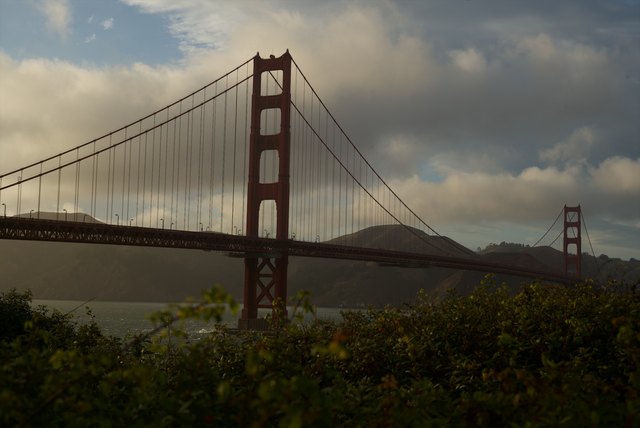
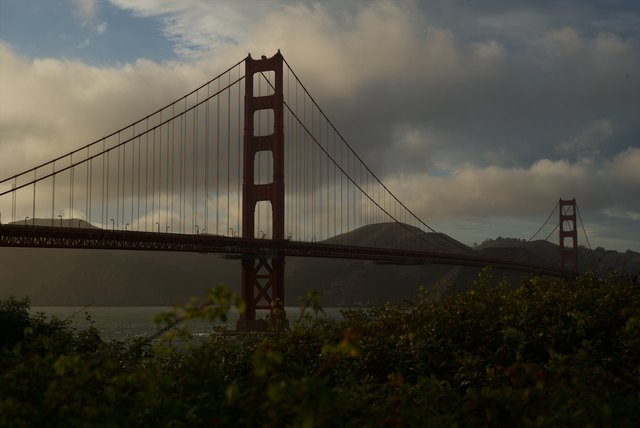
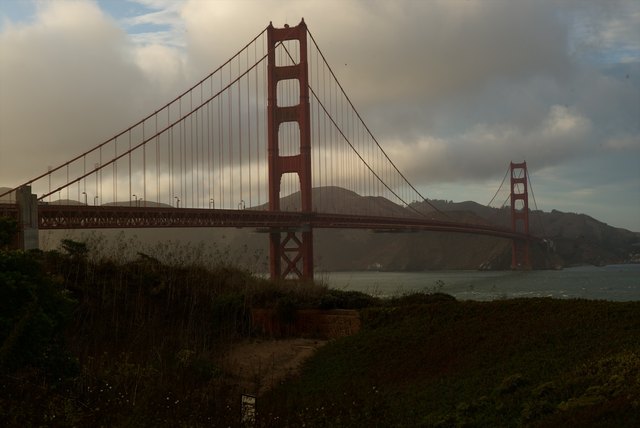
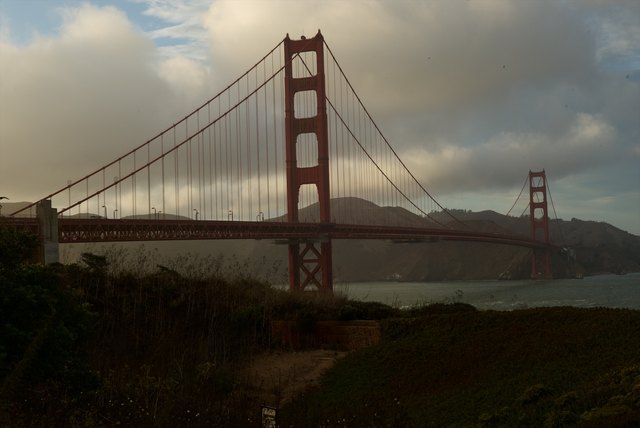
Explora una selección en Cuadrícula, abre una foto en Lupa o compara varias fotos una al lado de otra. Cambia de vista con ⌘1, ⌘2 y ⌘3; la selección no cambia. B, C y D alternan entre Explorar, Elegir y Revelar.
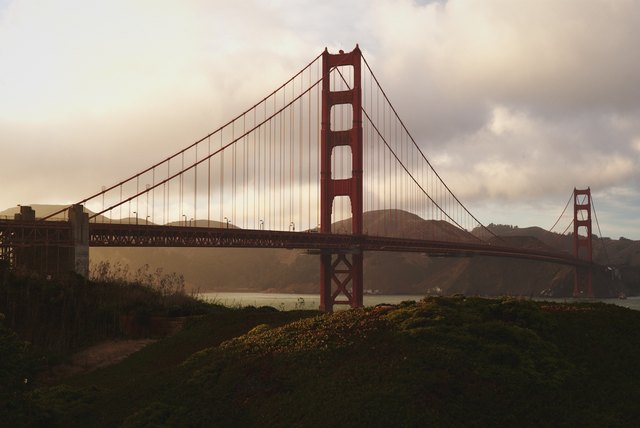
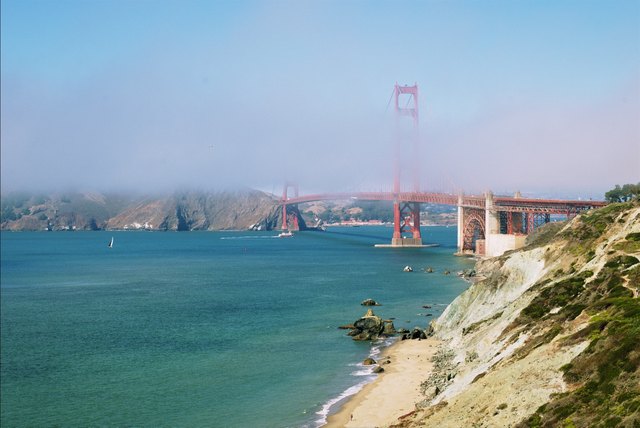
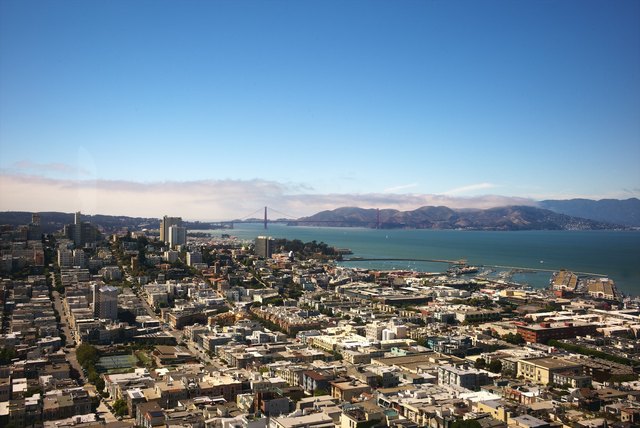
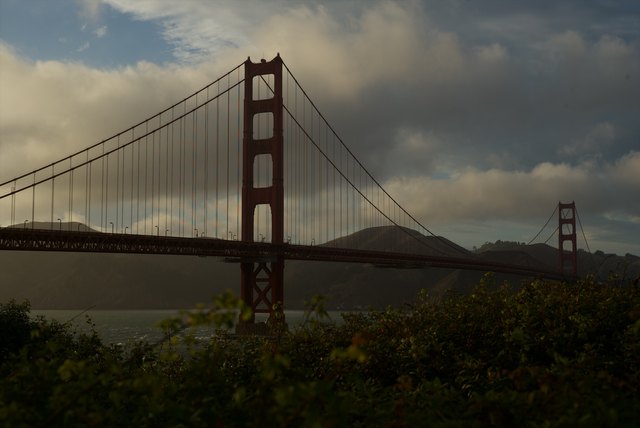
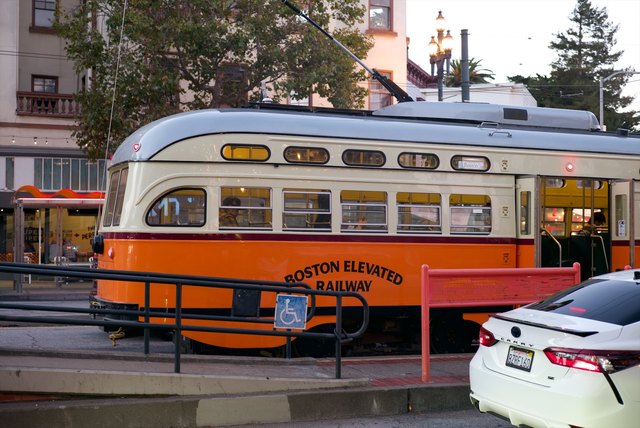
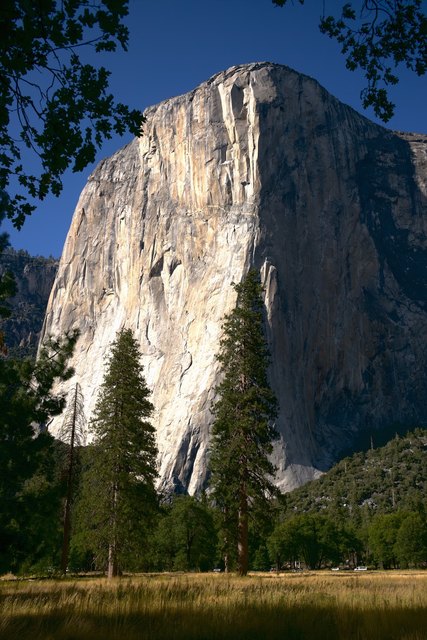
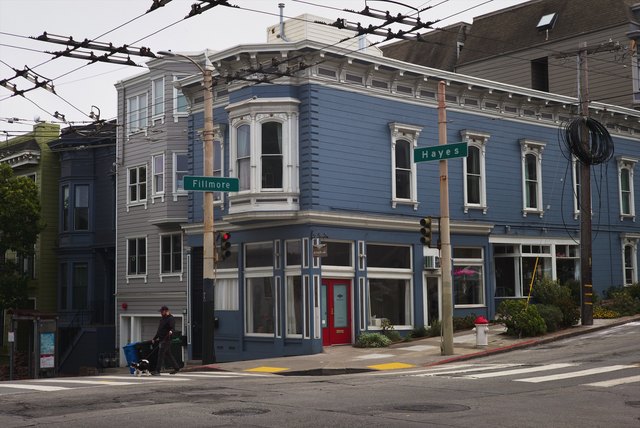
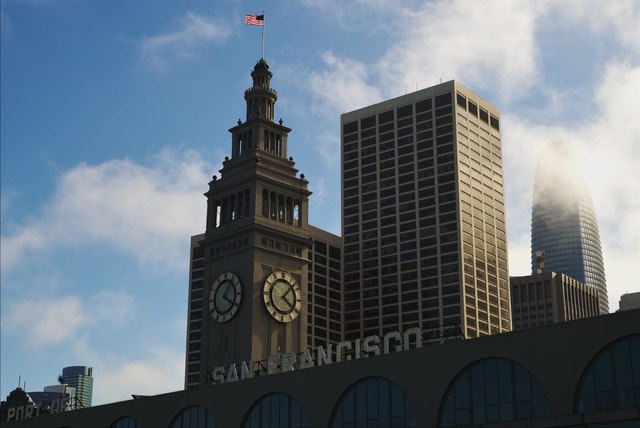
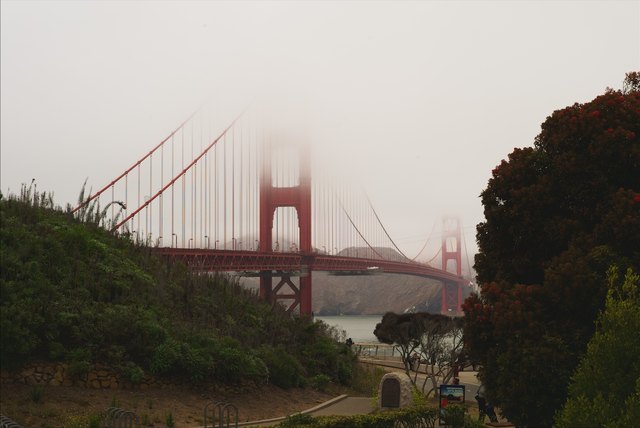
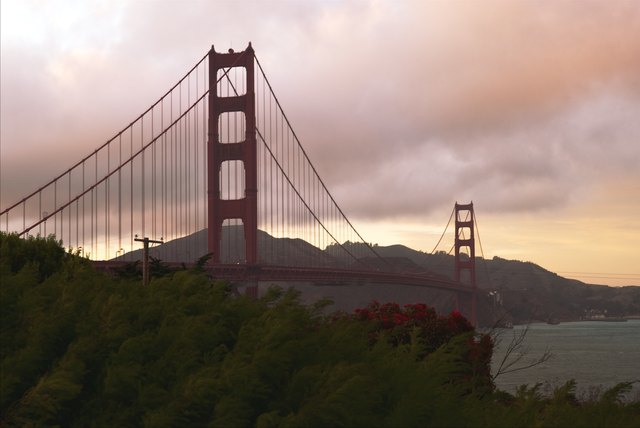
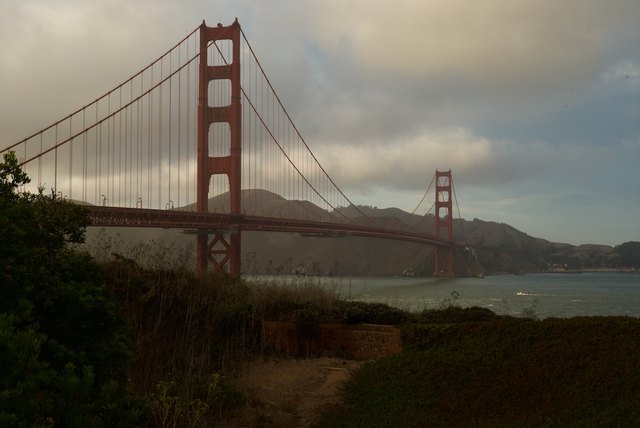
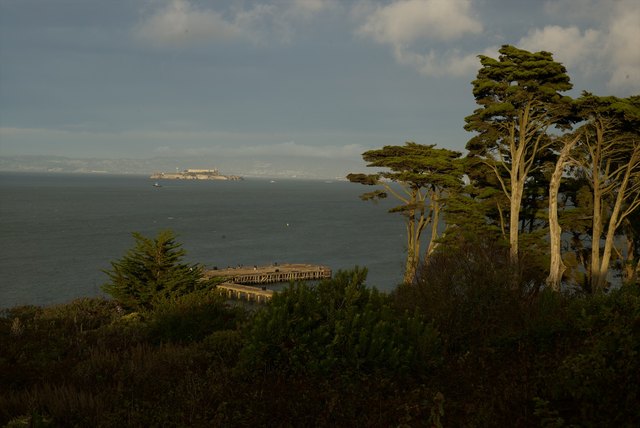
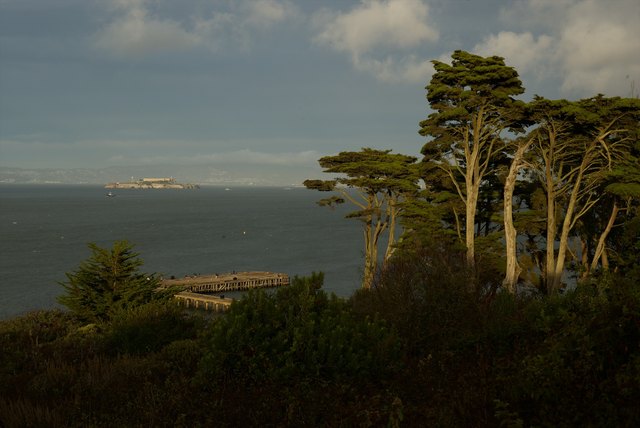
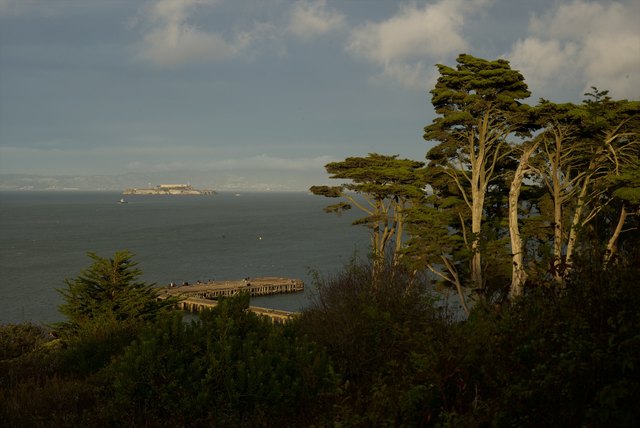
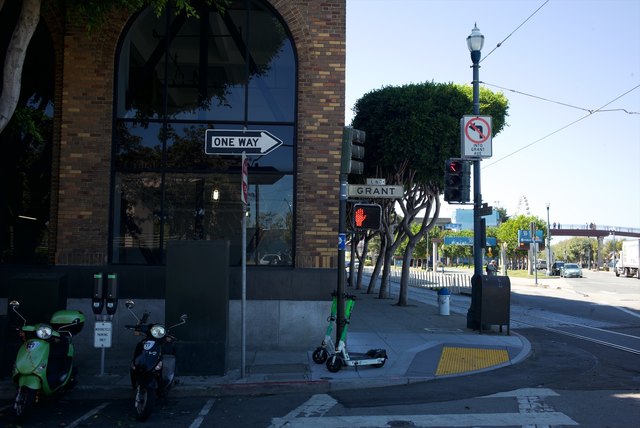
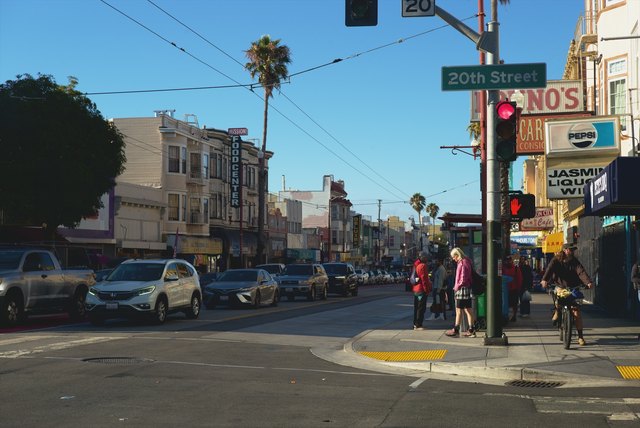
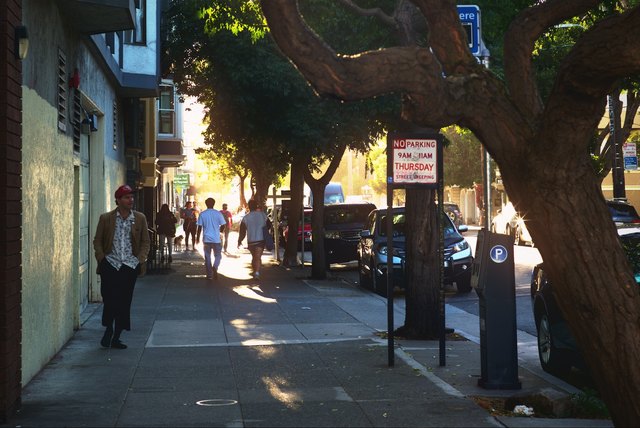
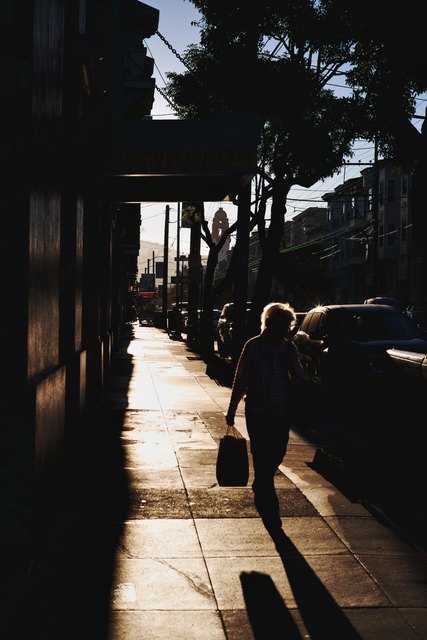
07 · Lupa y mirar de cerca
Encuentra el detalle que marca la diferencia.
Abre una foto en Lupa y dedícale toda tu atención. Comprueba el enfoque, la expresión y el detalle fino, desde la vista ajustada hasta el 400 %. Usa la lupa de detalle para acercarte sin perder de vista la foto completa.
Pulsa ⌘2 para Lupa, G para la lupa de detalle en la vista ajustada y K para el resaltado de enfoque. Al ampliar, el navegador te muestra dónde estás y te deja moverte. Su esquina se mantiene entre fotos y sesiones.
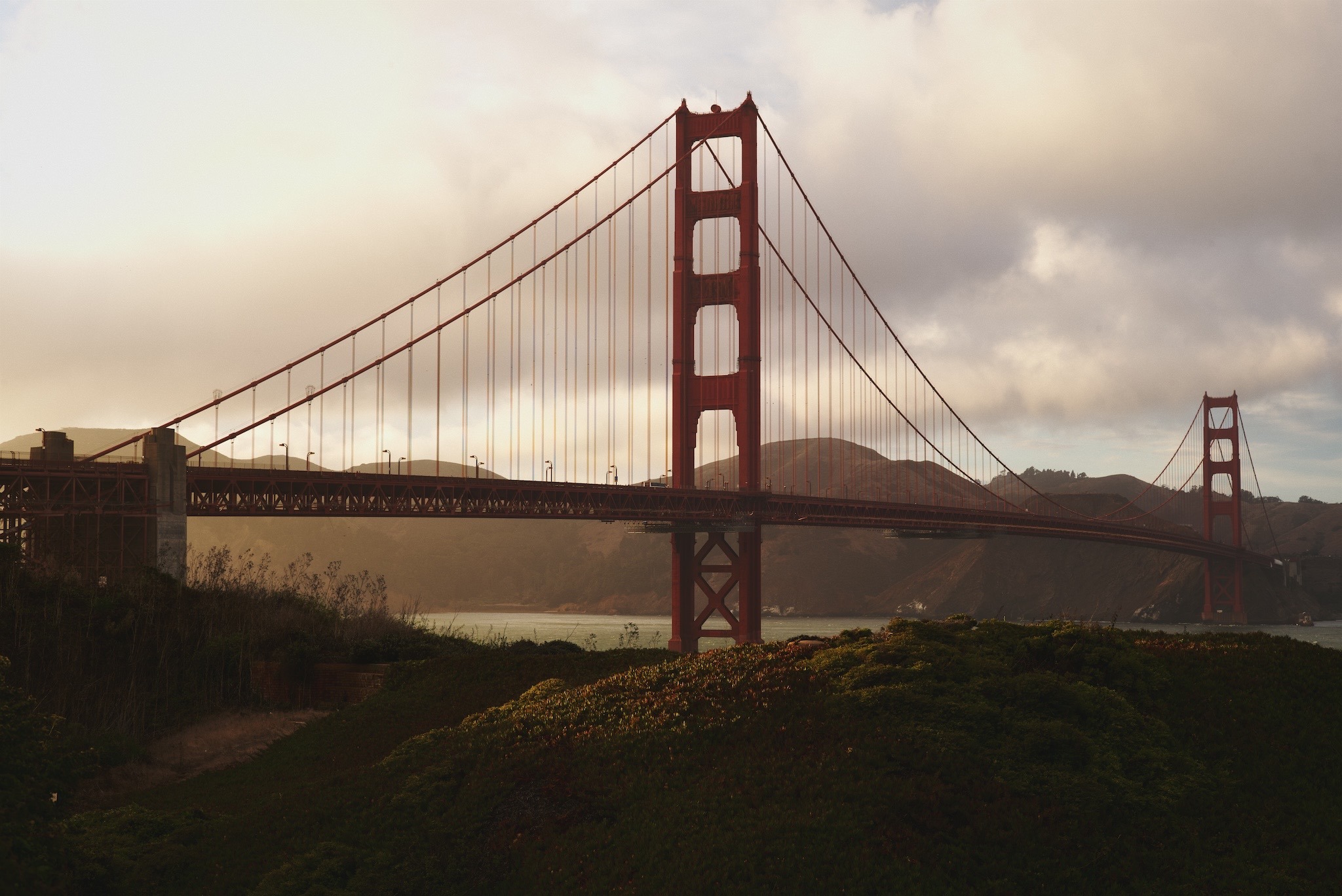 Mantén la foto completa a la vista.
01 / LUPA
Una foto. Toda tu atención.
Abre Lupa con ⌘2. Ve de la vista ajustada al 400 %, con una tira de fotos que mantiene cerca el resto de la sesión.
Descubre Lupa ↗02 / LA LUPA DE DETALLEComprueba un detalle. Conserva el contexto.
Pulsa G en la vista ajustada para abrir la lupa de detalle. Examina al 100, 200 o 400 % sin perder la foto completa.
Mira más de cerca ↗03 / RESALTADO DE ENFOQUEVe dónde está la nitidez.
Pulsa K para resaltar los bordes nítidos medidos en los píxeles originales. Juzga el detalle antes de elegir la foto que te quedas.
Mira cómo funciona ↗Dentro de Frames
La app, de cerca.
Fotos reales. El espacio de trabajo de la app. Desde la primera selección hasta la edición final.
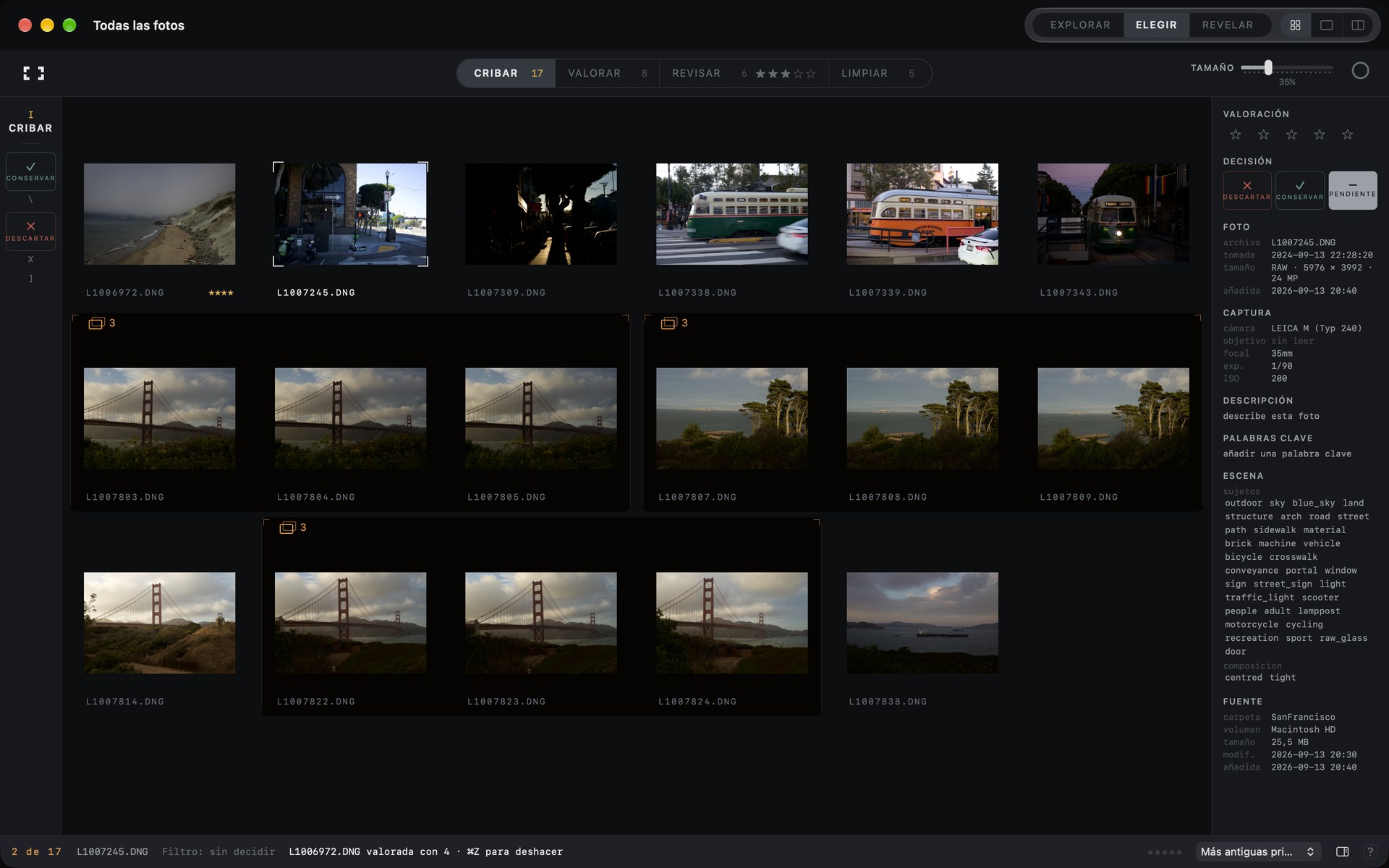
Encuentra las mejores fotos
Revisa la sesión y mantén tus decisiones a la vista.
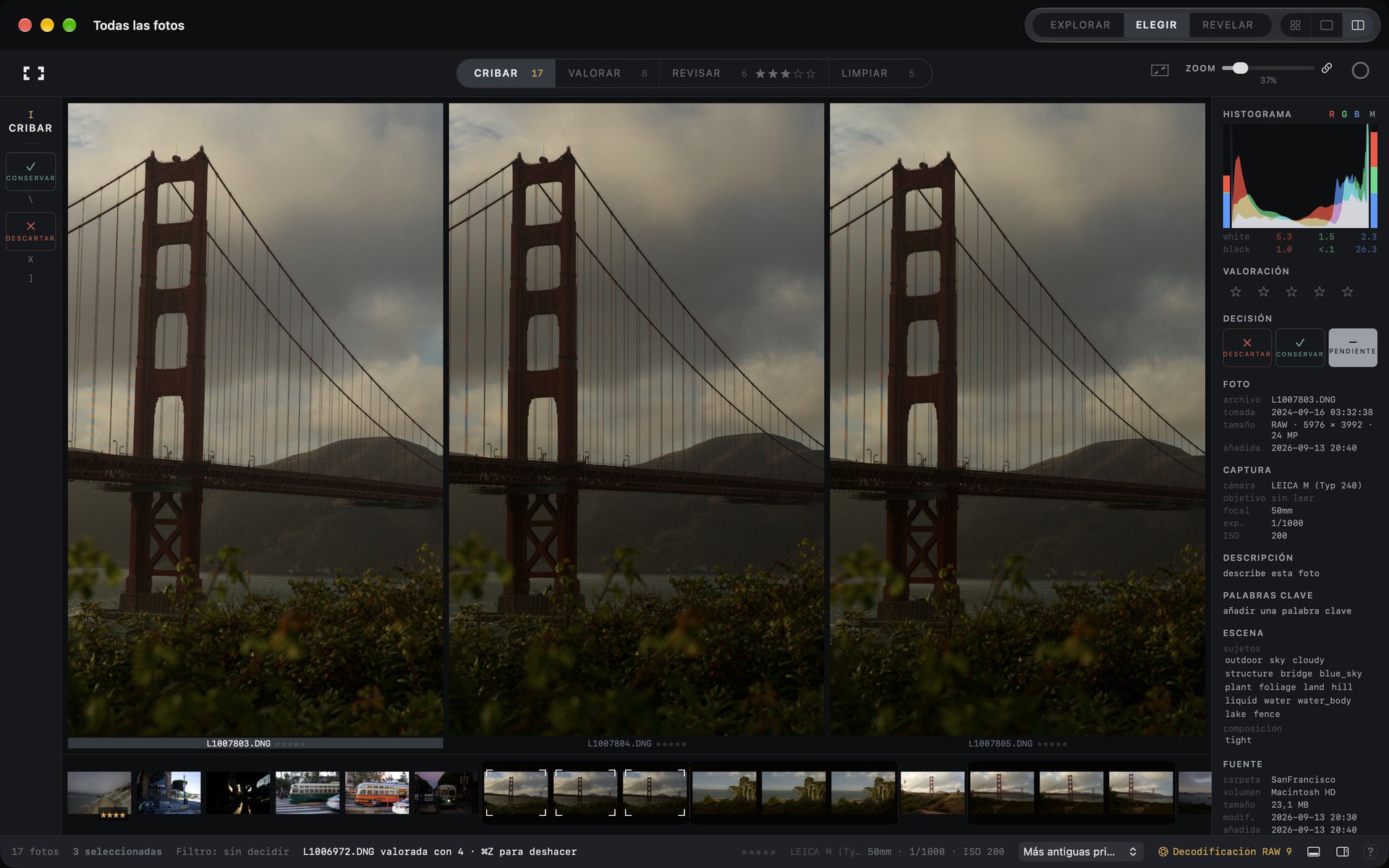
Compara los detalles
Observa las tomas contiguas una al lado de la otra.
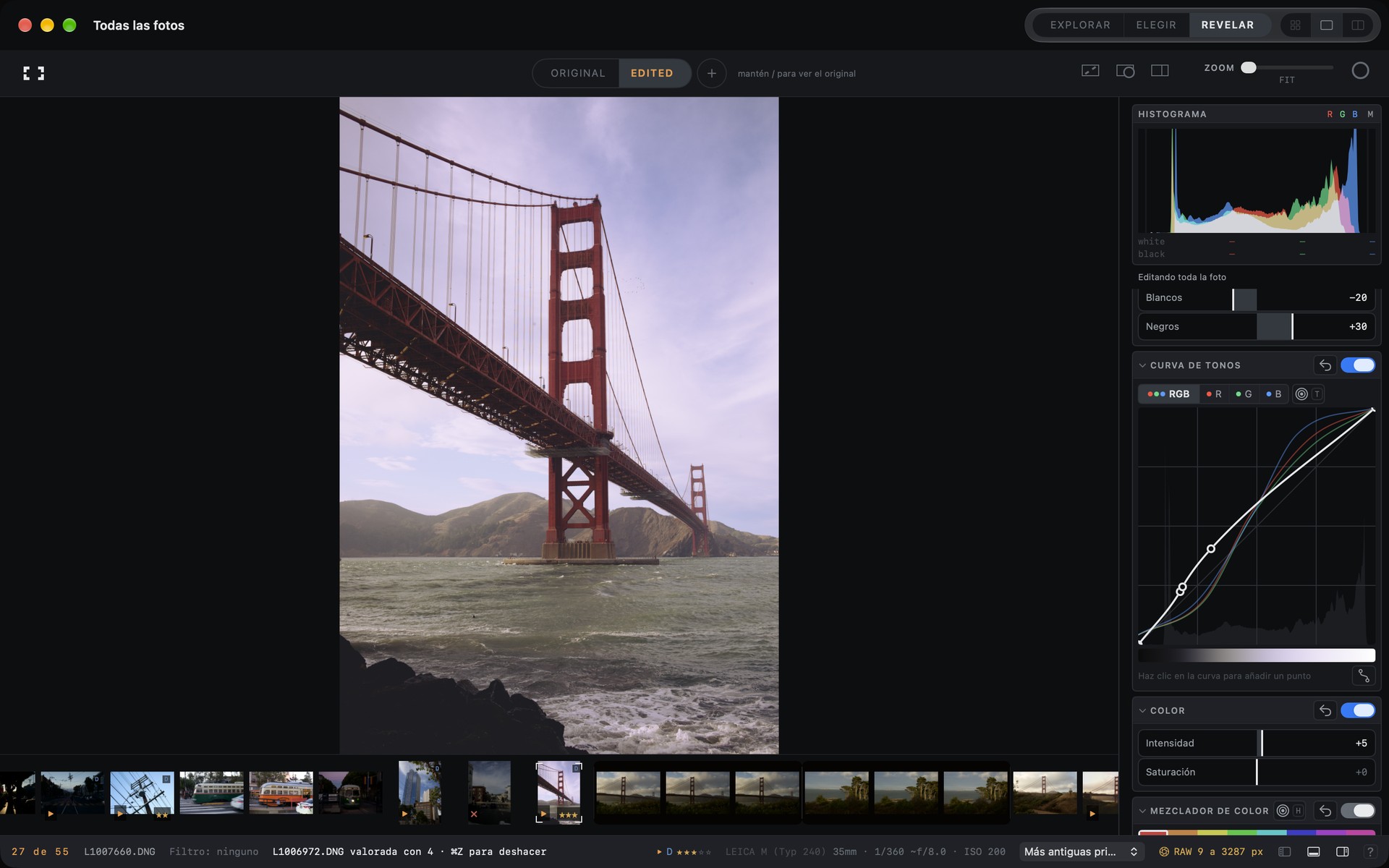
Dale el acabado final
Ajusta la luz, el color y el recorte final en Revelar.
III El flujo de trabajo
Ya tienes la foto. Ahora dale el acabado.
Trabaja la foto entera, retoca un detalle o prueba otra edición. Ten a mano el original y tus alternativas.
08 · Revelar
Dales los últimos retoques.
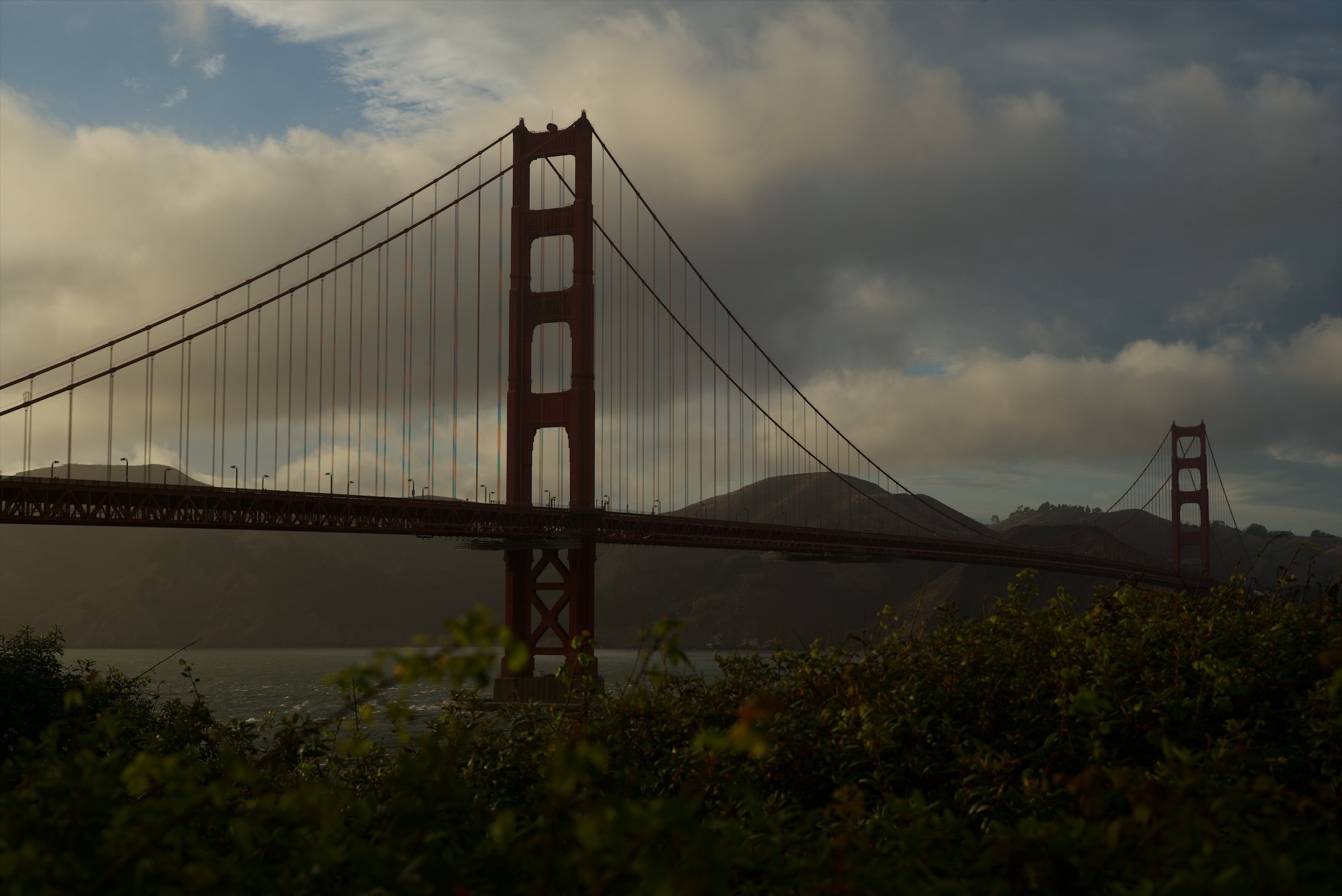
Recorta con ocho proporciones y cinco guías de composición. Ajusta el ángulo con un regulador, arrastrando fuera del recorte, trazando una línea sobre un borde recto o con Nivelar automático. Frames avisa cuando no detecta un horizonte.
Ajusta exposición, contraste, luces, sombras, blancos y negros. Haz clic en la varita para un punto de partida equilibrado que tiene en cuenta el sujeto. Con Opción obtienes un resultado más plano, listo para trabajar con curvas.
Ajusta la curva general o las curvas de rojo, verde y azul por separado. Pulsa T y arrastra sobre la foto para cambiar el tono que hay bajo el puntero.
Ajusta la temperatura RAW en kelvin y el matiz por separado. Pulsa W y haz clic en una zona neutra para calcular ambos a partir de los datos originales.
Intensidad refuerza los colores menos saturados. Saturación cambia la intensidad de todo el color.
Ajusta tono, saturación y luminancia en ocho bandas de color. Pulsa H y haz clic en la foto para elegir la banda según su color.
Ajusta claridad, textura y eliminación de neblina, añade una viñeta relativa al recorte o elige grano de película por tipo y formato. El manual explica los límites de la vista previa del grano en tamaños pequeños.
Detalle muestra los controles que admiten el archivo RAW y el decodificador actuales. Según el caso, incluye enfoque, reducción de ruido, muaré y recuperación de luces.
Revisión de composición
¿Qué importa aquí?
Empieza por tu intención.
Elige qué quieres que haga la foto. Señala lo que importa o marca una zona tú mismo. Frames te muestra una observación medida y, cuando la hay, una comparación de recorte para juzgarla según tu intención.
Descubre la revisión de composiciónExplora este ejemplo
En esta ilustración, la zona elegida es la torre. En Frames, tu elección centra la revisión.
Tu foto. Tu decisión.
Compara Antes y Después. Conserva el recorte actual, usa la comparación o sigue ajustando. Guarda una nota con la foto y llévate a la cámara una sugerencia para la próxima toma.
Explora la ilustración de arriba. Frames mide cada foto por separado. Tu intención guía la revisión; las protecciones confirmadas limitan los recortes automáticos. Las comparaciones y las sugerencias de toma aparecen cuando las hay.
09 · Ajustes locales
Ajusta una parte de la foto.
Capas
Primer plano68%
Torre del puente100%
Fondo- Elige una máscara detectadaSelecciona un sujeto, un fondo, una persona o un objeto detectados en tu Mac. Crea máscaras para las partes de la cara, el pelo y la ropa disponibles. Pasa el puntero con M para elegir sobre la foto, o usa Selección para definir y refinar otro objeto.
- Dibuja una máscaraDibuja máscaras radiales, lineales o de pincel, o selecciona un rango de luminancia o de color. Ajusta el tamaño, la suavidad y el flujo del pincel. Ajustar a objetos incluye los objetos detectados que cruza un trazo. Suma o resta formas para refinar la máscara.
- Repara manchas y arañazosPulsa Q y haz clic para reparar una mancha, o arrastra con Opción para pintar una reparación más larga. Arrastra una zona vacía para desplazarte. Frames busca material de origen cerca; arrastra el tirador del origen para elegir otra zona. Pulsa ⇧K para resaltar el posible polvo y guarda las reparaciones como mapa para reutilizarlas en toda la sesión.
RecetaExposición +0,6 — Torre del puenteSombras +14 — Primer planoReparación — una manchaLas tres se guardan en la receta: una radial son cinco números y un trazo, una lista de puntos. El archivo original no se toca.
10 · Máscaras por partes
Enmascara una cara parte por parte.
Frames detecta a cada persona en tu Mac y ofrece máscaras para la cara, la piel, los ojos, las cejas, los labios, los dientes, el pelo y la ropa. Elige las partes y crea una capa para cada una o combínalas en una sola capa.
Cuando a una máscara le falte algo, usa la herramienta Selección. Haz clic en un objeto o dibuja un recuadro a su alrededor, haz clic para añadir una zona que falte y Opción-clic para excluirla. Cada clic es un paso que puedes deshacer.
Ver en el manualPartes de personasLa herramienta de selección
- Ocho partes por persona
- Una capa por parte o una sola
- Detectadas y refinadas en tu Mac
Herramienta Selección · ⌥-clic en el sombreroHerramienta Selección · refinamiento 1 de 12 · ⏎ Listo
Partes de personas
1 persona · cara detectada
Dientes necesita la boca abierta.
CAPAS
Pelo es una máscara de Selección, y esta se ha llevado también el sombrero.
Crear todas las capas es un solo paso que puedes deshacer.
11 · Manchas del sensor
Elimina el polvo del sensor de toda una sesión.
Repara las manchas de una foto y guárdalas como mapa de polvo. Aplica el mapa a una selección o a todas las fotos de esa cámara entre dos limpiezas del sensor.
Pulsa ⇧K en Revelar para resaltar el posible polvo en ámbar. Frames omite las manchas que ya cubre una reparación y avisa cuando una foto procede de otro cuerpo de cámara. Todo el proceso se deshace con un solo ⌘Z.
Ver en el manualReparar una foto
Manchas del sensorLEICA Q3
Fecha de un mapa: la foto de la que se tomó, tras una limpieza del sensor.
247 fotos · 7 manchas · 205 reciben su primera edición
1693 manchas colocadas · 36 omitidas porque ya las cubre una reparación
220 fotos · 4 manchas · 183 reciben su primera edición
862 manchas colocadas · 18 omitidas porque ya las cubre una reparación
Aplicar un mapa cambia las ediciones en el catálogo. Los originales no se obtienen ni se renderizan.
12 · Looks
Aplica un look. Ajústalo a tu gusto.
Empieza con uno de los 23 looks incluidos y ajusta su intensidad. Los controles que cambies tú mantienen su valor cuando vuelves a ajustar la intensidad. Pasa el puntero por un look para previsualizarlo antes de aplicarlo.
Explora color, estilos de película, virados divididos y monocromo. Guarda y comparte tus propios looks, o importa preajustes de Lightroom con un informe claro de los ajustes no compatibles.
- 23 looks en cinco grupos
- Ajusta la intensidad después de aplicar
- Importa preajustes .xmp de Lightroom
Una foto. Más posibilidades.
Encuentra un punto de partida.
Prueba una dirección y luego rebájala.
Estudio de color interactivo con imágenes de relleno. En la app, los looks se aplican sobre los ajustes RAW de tu foto.
13 · Monocromo
Da forma a tus fotos en blanco y negro.
Cambia entre Color y Monocromo en la parte superior de la barra lateral. Cada cambio es una edición que puedes deshacer.
Monocromo convierte la foto a blanco y negro y muestra los controles de conversión y virado. Tus ajustes de color siguen guardados.
Empieza con uno de los seis filtros. Amarillo oscurece ligeramente el cielo azul y aclara los colores cálidos.
Rojo oscurece más el cielo azul y aclara los colores cálidos. Ajusta los ocho reguladores de banda para afinar el resultado.
Cada banda cambia cómo un color original se convierte en gris, hasta 2,5 pasos en los colores saturados. El gris neutro no cambia. Al ajustar una banda se deselecciona el filtro.
Elige por separado el tono y la intensidad de sombras y luces, y ajusta después su equilibrio. Selenio añade un tinte frío, sobre todo a las sombras.
Sepia añade un tinte cálido. El negro y el blanco puros siguen neutros. El virado se aplica después de todas las capas y afecta a toda la foto.
El histograma muestra la luminancia con el recorte de luces y sombras. Guarda la conversión en un look, o usa el filtro Monocromo de Explorar para encontrar tus ediciones en blanco y negro.
14 · La imagen en sí
Procesamiento RAW en tu Mac.
Frames usa el decodificador RAW más reciente de Apple para las cámaras compatibles. Procesa el color, el ruido y el detalle fino para el lienzo de edición, el histograma y el archivo exportado.
El decodificador más reciente reduce el ruido en las sombras a ISO alto y los patrones falsos en texturas finas como tejidos y plumas. Las fotos de otras cámaras usan el decodificador anterior. Frames muestra los controles disponibles para cada foto. Todo se procesa en tu Mac, sin subir fotos.
RAW · decodificador más recienteNi esta cámara ni este decodificador ofrecen control de muaré, así que Frames no dibuja un regulador que no puedas usar.
15 · Versiones
Prueba distintas ediciones. Guarda hasta cinco.
Crea hasta cinco ediciones de una foto y cambia entre ellas en el selector de versiones. Cada edición tiene sus propios ajustes. Elige ORIGINAL para ver y exportar la foto tal como se tomó. Tus ediciones siguen guardadas.
Guarda una edición en color, una interpretación monocroma y otra idea junto al original. Cada una tiene sus ajustes, lista para retomarla o exportarla.
- ORIGINALtal como se tomó
- Editadacálida
- Editada 2fría
ORIGINALEditadaEditada 2
duplica la que está en pantalla16 · Reutilizar
Aplica tus ediciones a más fotos.
Pulsa ⌘⇧C para copiar una edición y ⌘⇧V para aplicarla a otra foto. Se copian los ajustes, las curvas, el mezclador de color y las máscaras. Las máscaras detectadas se recalculan para la nueva foto. El recorte y la versión del decodificador se quedan con la foto original, y los controles RAW no compatibles se omiten.
Aplica la edición a toda una selección en una sola tarea en segundo plano. Revisa qué va a cambiar antes de empezar; un solo ⌘Z restaura toda la selección.
⇧⌘C⇧⌘V
IV El flujo de trabajo
Haz algo que merezca la pena compartir.
Aplica una edición a toda la sesión. Prepara los archivos finales. Devuelve una foto editada a Fotos, con el original intacto.
17 · Exportar
Exporta archivos. Comparte tus fotos.
Exporta JPEG, HEIF, TIFF de 16 bits o PNG a una carpeta o al menú Compartir de macOS. Elige el espacio de color, el tamaño de salida, los metadatos y el patrón de nombre. Redimensionar nunca amplía las fotos; el enfoque de salida se aplica solo después de remuestrear. Los metadatos de ubicación están desactivados por defecto. El diálogo de exportación estima las descargas y el espacio en disco antes de empezar.
Las exportaciones se ejecutan en segundo plano, se pueden cancelar e informan de los archivos que no se han podido escribir. En las fotos de Fotos de Apple, cuando permites la publicación, Frames envía un renderizado a resolución completa al salir de una foto modificada. Fotos en iCloud puede sincronizarlo con tus otros dispositivos. Fotos conserva el original, y Revertir lo restaura.
- JPEG · HEIF · TIFF de 16 bits · PNG
- plantillas de nombre, resueltas mientras escribes
- Publica en Fotos, con Revertir
Exportar — 19 fotos
FormatoJPEGHEIFTIFF 16PNG
Espacio de colorsRGBDisplay P3Adobe RGB
Redimensionar2 048 px en el lado largo
Nombre de archivo{date:yyyy-MM-dd}_{name}_{seq:3}2026-02-14_L1008804_001.jpg
19 fotos · 6 por descargar · ≈ 124 MB de descarga
escribiendo…
Permite la publicación en Fotos para sincronizar las ediciones a resolución completa a través de Fotos en iCloud. Revertir restaura el original en Fotos.
18 · Primeros pasos en la app
Aprende Frames mientras lo usas.
Primeros pasos se abre junto a la ventana principal y explica la vista que tienes delante. Pasa el puntero sobre un control o usa su atajo para leer qué hace. Ocho tareas breves te llevan de añadir fotos a exportar una edición.
Pulsa ? para mostrar los atajos y gestos junto a los controles. En Revelar, la guía de revelado explica cada ajuste, qué probar y cómo funciona el procesado, y está disponible sin conexión. Oculta Primeros pasos cuando termines; Ayuda › Primeros pasos lo vuelve a abrir.
Ver en el manualPrimeros pasos en la appAprender a revelar
\ X1–5
Primeros pasos
2 de 8 tareas
- Elegir dónde están las fotos
- Deja que Frames lea las fotos
- Mira una foto de cerca⌘2
- Pon dos fotos lado a lado⌘3
- Conservar una foto y descartar otra\ X
- Valora una foto1–5
- Revela una fotoD
- Exporta una fotoE
Pasa el puntero sobre un control de la ventana para leer qué hace.
Modos B · C · D
Explorar busca fotos en una colección, Elegir revisa una sesión en cuatro fases y Revelar edita una foto.
Vistas ⌘1 · ⌘2 · ⌘3
Cuadrícula muestra la selección, Lupa muestra una foto y Comparar pone fotos lado a lado.
Conservar y descartar \ · X · ]
La decisión indica si una foto se queda. Es independiente de la valoración.
Valoración 1 – 5
Valora una foto con una a cinco estrellas. 0 borra la valoración.
Exportar E
Guarda las fotos seleccionadas como archivos o abre el menú Compartir de macOS.
SiguienteMira una foto de cercaPon dos fotos lado a ladoConservar una foto y descartar otraValora una fotoRevela una fotoExporta una fotoHas terminado las ocho tareas. Oculta Primeros pasos cuando quieras.
19 · Tu trabajo, tus originales
Tus originales no cambian.
Frames guarda valoraciones, decisiones y ediciones en su propio catálogo. Editar no modifica el archivo original. Fotos también conserva el original cuando Frames publica un renderizado editado. Limpiar es el único sitio donde se elimina una foto, y siempre con confirmación. No hay cuenta de Frames ni se envían datos de tu fototeca.
El procesamiento y el análisis se hacen por completo en tu Mac, incluidos la detección de máscaras, el análisis para la búsqueda por contenido y las mediciones de composición. Frames no sube fotos para procesarlas ni analizarlas. El aprendizaje automático ayuda a detectar sujetos, cielos y caras, y a encontrar fotos parecidas. No elige tus fotos por ti.
Los detalles que mantienen el ritmo
Más herramientas. Menos rodeos.
Encuentra la foto adecuada, remata los pequeños ajustes y ten lista tu configuración de exportación para la próxima vez.
Organizar
Fotos como esta
Pulsa S para encontrar hasta 100 fotos visualmente parecidas, respetando los filtros activos.
Ver en el manualPalabras clave que escribes tú
Añade palabras clave a una foto y búscalas junto a las palabras detectadas.
Ver en el manualDescripciones y autoría
Añade descripciones a las fotos y los datos comunes de autoría y derechos para la exportación.
Ver en el manualBúsquedas guardadas
Guarda búsquedas y filtros con un nombre en la barra lateral, con recuentos que se actualizan a medida que cambia el catálogo.
Ver en el manualRefinar
Tono automático
Fija un punto de partida para los seis reguladores de Tonos con un clic y deshazlo en un paso.
Ver en el manualCorrecciones de objetivo
Aplica un perfil lensfun guardado o una corrección manual de distorsión antes del resto de ediciones.
Ver en el manualMapas de polvo
Guarda las manchas del sensor y aplícalas a una selección o a un periodo de una cámara, con resumen y deshacer en un paso.
Ver en el manualSelectividad de máscara
Limita cada forma de una máscara a un color y una luminosidad concretos, también las formas que restan.
Ver en el manualCompartir
Prueba de color
Previsualiza sRGB, Display P3, Adobe RGB o ProPhoto y resalta los colores fuera de gama.
Ver en el manualMarcas de agua
Añade marcas de agua de texto o imagen con nueve posiciones y controles de tamaño, margen y opacidad.
Ver en el manualPreajustes de exportación
Guarda, renombra y reutiliza ajustes de exportación, incluido el destino.
Ver en el manualNombres de archivo
Crea patrones de carpeta y de nombre de archivo a partir de fechas, números de secuencia y metadatos de la foto.
Ver en el manual20 · Precio
Una compra. Sin suscripción.
Todas las funciones en una app: organiza tu colección, elige las fotos más fuertes y dales los últimos retoques. Un solo pago al precio de lanzamiento limitado, sin suscripción.
De la primera selección a la foto terminada.
- Organiza, elige, edita y exporta en una sola app.
- Trabaja con Fotos de Apple, carpetas y discos externos.
- Procesa y analiza las fotos en tu Mac.
- Prueba todas las funciones gratis durante 30 días.
Disponible en el lanzamiento por tiempo limitado. Después, el precio subirá.
Antes de traer una sesión
Unos cuantos detalles prácticos.
¿Puedo usar las carpetas que ya tengo?
Sí. Añade carpetas locales, discos conectados o tu fototeca de Fotos de Apple como fuentes. Tus archivos se quedan donde están. Leer sobre las fuentes →
¿Qué pasa con mis originales?
Editar no modifica tus archivos originales. Frames guarda las ediciones en su catálogo. Fotos de Apple también conserva el original cuando publicas un renderizado editado.
¿Necesito una cuenta?
No hay cuenta de Frames. La edición, el análisis y el catálogo funcionan en tu Mac. Descargar originales guardados en iCloud requiere conexión.
¿Qué incluye la prueba?
En el lanzamiento tendrás treinta días para probar todas las funciones con tus propias fotos. El precio de lanzamiento limitado será de 99 € en un solo pago, sin suscripción. Frames requiere macOS 15.2 o posterior.
21 · Prueba Frames
Pruébalo con tus propias fotos.
Frames llegará al Mac App Store con una prueba de treinta días. Incluye todas las funciones. Añade una carpeta o tu fototeca de Fotos, revisa una sesión y prueba las herramientas de edición.
30días
Trae una sesión. Prueba toda la app.
Elige las fotos que te quedas, edítalas y exporta el resultado. La prueba de lanzamiento incluye todas las funciones.
- macOS 15.2 o posterior
- Prueba de treinta días
- Un solo pago, sin suscripción